
Cara Setting WiFi Repeater Lewat HP: Solusi Praktis Mengatasi Sinyal WiFi Lemah di Rumah
Cara Setting WiFi Repeater Lewat HP, Masalah sinyal WiFi yang tidak menjangkau seluruh ruangan masih menjadi keluhan umum di banyak rumah maupun kantor kecil. Ada area tertentu yang sering disebut “blank spot”, yaitu lokasi yang sulit mendapatkan sinyal internet stabil meskipun router utama sebenarnya bekerja normal. Kondisi ini biasanya terjadi karena jarak terlalu jauh dari router, adanya tembok tebal, atau posisi perangkat yang kurang ideal.
Di sinilah WiFi repeater menjadi solusi yang cukup efektif. Perangkat ini bekerja dengan cara menangkap sinyal WiFi utama lalu memancarkannya kembali agar jangkauan internet menjadi lebih luas. Kabar baiknya, proses pengaturan repeater saat ini tidak lagi serumit dulu. Bahkan sebagian besar perangkat repeater modern bisa dikonfigurasi langsung menggunakan HP tanpa perlu laptop atau komputer.
Banyak pengguna pemula sebenarnya ragu mencoba setting repeater sendiri karena menganggap prosesnya teknis dan membingungkan. Padahal, jika langkah-langkahnya dipahami dengan benar, proses konfigurasi bisa selesai hanya dalam beberapa menit.
Artikel ini akan membahas secara lengkap cara setting WiFi repeater lewat HP, mulai dari persiapan awal, langkah konfigurasi, hingga tips agar koneksi internet tetap stabil setelah repeater digunakan.
Apa Itu WiFi Repeater?
WiFi repeater adalah perangkat jaringan yang berfungsi memperluas jangkauan sinyal internet nirkabel. Repeater menerima sinyal dari router utama lalu memancarkannya kembali ke area yang sebelumnya sulit dijangkau.
Perangkat ini sangat membantu dalam kondisi seperti:
- Rumah bertingkat
- Ruangan luas
- Banyak tembok penghalang
- Posisi router jauh dari pengguna
- Area kerja dengan banyak perangkat
Dengan repeater, pengguna tidak perlu menarik kabel LAN panjang hanya untuk mendapatkan koneksi internet di ruangan tertentu.
Cara Kerja WiFi Repeater
Secara sederhana, repeater bekerja sebagai “jembatan” antara router utama dan perangkat pengguna.
Alur kerjanya seperti ini:
- Router utama memancarkan sinyal WiFi
- Repeater menangkap sinyal tersebut
- Repeater memperkuat lalu memancarkan ulang sinyal
- Perangkat pengguna menerima sinyal yang lebih stabil
Karena itu posisi repeater sangat menentukan kualitas koneksi internet.
Keuntungan Menggunakan WiFi Repeater

Ada beberapa alasan mengapa repeater menjadi pilihan populer untuk memperluas jaringan internet rumah.
- Instalasi Mudah
Sebagian besar repeater modern dapat dikonfigurasi melalui HP tanpa perangkat tambahan.
- Harga Lebih Terjangkau
Dibanding memasang router tambahan atau sistem mesh premium, repeater jauh lebih ekonomis.
- Tidak Memerlukan Kabel Tambahan
Repeater bekerja secara wireless sehingga pemasangan lebih praktis.
- Cocok untuk Rumah dan Kantor Kecil
Perangkat ini cukup efektif mengatasi area dengan sinyal lemah.
Informsi paket internet cepat first media unlimited dan harga murah klik : Paket First Media
Persiapan Sebelum Setting WiFi Repeater
Sebelum mulai konfigurasi, ada beberapa hal yang perlu dipersiapkan agar proses berjalan lancar.
- Pastikan Repeater Menyala
Sambungkan repeater ke sumber listrik lalu tunggu hingga indikator lampu aktif.
- Siapkan Password WiFi Utama
Repeater memerlukan akses ke jaringan utama sehingga pengguna harus mengetahui password WiFi utama.
- Gunakan Smartphone dengan Koneksi Stabil
Karena seluruh proses dilakukan lewat HP, pastikan baterai cukup dan browser berjalan normal.
Cara Setting WiFi Repeater Lewat HP
Berikut langkah-langkah lengkap yang dapat diikuti untuk mengatur repeater menggunakan smartphone.
-
Hubungkan HP ke Jaringan Repeater
Saat pertama kali dinyalakan, repeater biasanya memancarkan jaringan WiFi default.
Karena itu:
“Hubungkan HP ke jaringan WiFi repeater terlebih dahulu.”
Nama jaringan default umumnya mengikuti merek repeater seperti:
- TP-Link_Extender
- Xiaomi_Repeater
- Tenda_EXT
- Mercusys_EXT
Biasanya jaringan awal ini belum menggunakan password.
-
Masuk ke Halaman Pengaturan Repeater
Setelah HP terhubung ke repeater, buka browser seperti Chrome atau Safari.
Kemudian:
Buka browser di HP lalu masuk ke alamat IP repeater
Alamat IP repeater berbeda tergantung merek perangkat, tetapi yang umum digunakan antara lain:
- 192.168.0.1
- 192.168.1.1
- tplinkrepeater.net
- ap.setup
Alamat tersebut biasanya tercantum pada stiker perangkat atau buku manual.
-
Login ke Repeater
Setelah halaman login muncul, pengguna harus masuk menggunakan akun bawaan perangkat.
Karena itu:
Login menggunakan username dan password bawaan repeater
Sebagian besar repeater menggunakan kombinasi default seperti:
- admin / admin
- admin / password
Namun beberapa perangkat terbaru meminta pengguna membuat password baru saat setup awal.
-
Pilih Mode Repeater
Setelah berhasil login, pengguna akan melihat beberapa pilihan mode jaringan.
Maka langkah berikutnya adalah:
Pilih mode Repeater atau Range Extender pada pengaturan
Mode ini memungkinkan perangkat memperluas jaringan WiFi yang sudah ada.
Beberapa repeater juga memiliki mode lain seperti:
- Access Point
- Router
- Bridge
Pastikan memilih mode yang sesuai agar konfigurasi berjalan benar.
-
Cari Jaringan WiFi Utama
Setelah mode repeater dipilih, perangkat akan melakukan pemindaian jaringan WiFi di sekitar.
Karena itu:
Cari dan pilih jaringan WiFi utama yang ingin diperluas
Pilih nama WiFi rumah atau kantor yang ingin diperkuat sinyalnya.
Pastikan jaringan yang dipilih memang milik sendiri agar tidak salah konfigurasi.
-
Masukkan Password WiFi Utama
Langkah berikutnya adalah memasukkan password jaringan utama.
Maka penting untuk:
Masukkan password WiFi utama dengan benar saat proses setting
Kesalahan password menjadi penyebab paling umum repeater gagal terhubung ke internet.
Perhatikan penggunaan huruf besar, kecil, angka, dan simbol agar tidak salah input.
-
Atur Nama WiFi Repeater
Sebagian repeater memungkinkan pengguna mengganti nama jaringan hasil pengulangan sinyal.
Karena itu:
Atur nama jaringan WiFi repeater agar mudah dikenali
Contoh:
- Rumah_EXT
- WiFi_Lantai2
- Kantor_Repeater
Sebagian pengguna memilih nama yang sama dengan WiFi utama agar perangkat otomatis berpindah ke sinyal terkuat.
-
Simpan Pengaturan
Setelah seluruh konfigurasi selesai, pengguna perlu menyimpan pengaturan.
Karena itu:
Simpan pengaturan lalu tunggu repeater restart otomatis
Proses restart biasanya memakan waktu 1–3 menit.
Jangan mencabut listrik atau menekan tombol reset saat proses berlangsung.
-
Tempatkan Repeater di Posisi yang Tepat
Banyak pengguna salah menempatkan repeater sehingga hasil penguatan sinyal tidak optimal.
Karena itu:
Tempatkan repeater di area yang masih mendapat sinyal WiFi cukup kuat
Jangan meletakkan repeater di area yang benar-benar tidak ada sinyal karena perangkat tidak akan mampu menangkap jaringan utama dengan baik.
Posisi ideal biasanya berada di tengah antara router utama dan area blank spot.
-
Tes Koneksi Internet
Setelah repeater aktif, lakukan pengujian koneksi.
Karena itu:
Tes koneksi internet setelah repeater berhasil terhubung ke WiFi utama
Coba gunakan internet untuk:
- Streaming video
- Membuka media sosial
- Browsing
- Video call
Jika koneksi berjalan stabil, berarti konfigurasi berhasil.
Cara Setting WiFi Repeater Lewat HP Dan Tentukan Posisi Repeater yang Ideal
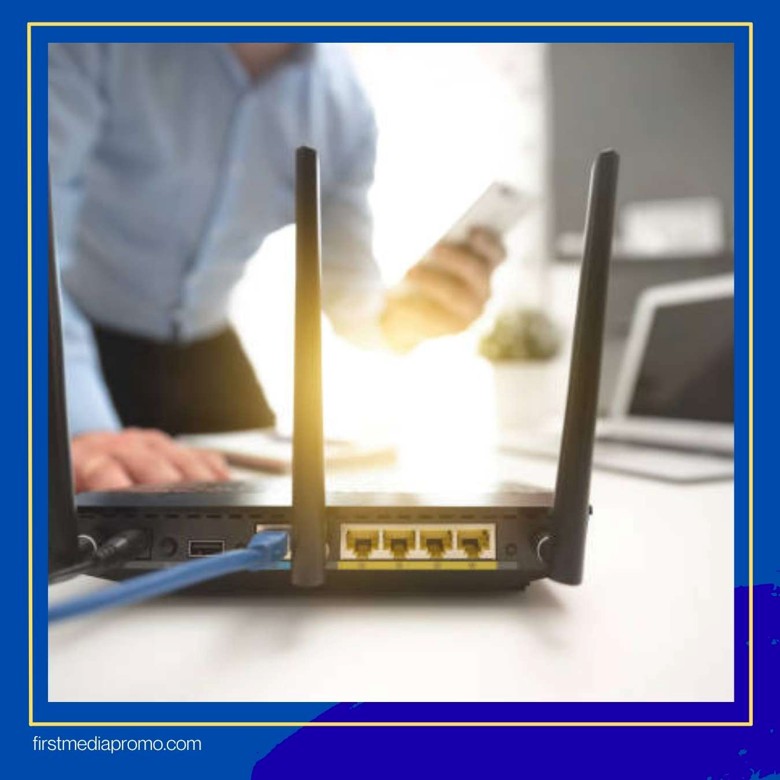
Posisi repeater sangat memengaruhi kualitas internet.
Banyak pengguna salah menempatkan repeater terlalu jauh dari router sehingga sinyal yang diterima sudah lemah sejak awal.
Tips Penempatan Repeater
- Hindari Tembok Tebal
Tembok beton dapat melemahkan sinyal WiFi secara signifikan.
- Jauhkan dari Perangkat Elektronik Besar
Microwave, kulkas, dan televisi dapat menyebabkan interferensi sinyal.
- Gunakan Area Tengah
Tempatkan repeater di lokasi yang masih menerima minimal 50% kekuatan sinyal dari router utama.
- Hindari Sudut Rumah
Posisi sudut membuat penyebaran sinyal menjadi tidak merata.
Perbedaan Repeater, Router, dan Access Point
Banyak pengguna masih bingung membedakan ketiga perangkat ini.
Repeater
Memperluas jaringan WiFi secara wireless.
Router
Perangkat utama yang membagikan koneksi internet.
Access Point
Mengubah koneksi kabel menjadi jaringan WiFi tambahan.
Memahami perbedaannya membantu pengguna memilih perangkat yang sesuai kebutuhan.
Penyebab Repeater Tidak Bisa Terhubung
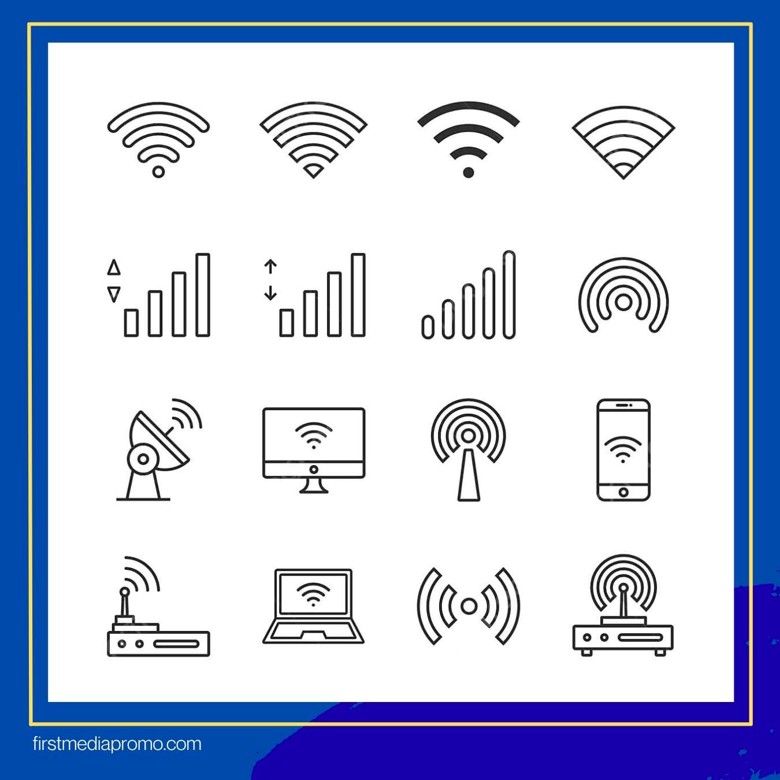
Kadang proses setup tidak berjalan mulus. Beberapa masalah umum meliputi:
- Password WiFi salah
- Router terlalu jauh
- Firmware repeater lama
- Konflik IP Address
- Repeater tidak kompatibel
Cara Mengatasi Repeater Tidak Terhubung
- Restart Perangkat
Matikan repeater dan router selama beberapa menit lalu nyalakan kembali.
- Reset Repeater
Tekan tombol reset selama 10–15 detik untuk mengembalikan pengaturan awal.
- Dekatkan ke Router
Lakukan setup awal dalam jarak dekat agar repeater lebih mudah menangkap sinyal.
- Perbarui Firmware
Update firmware membantu meningkatkan stabilitas dan kompatibilitas perangkat.
Apakah Kecepatan Internet Berkurang Saat Menggunakan Repeater?
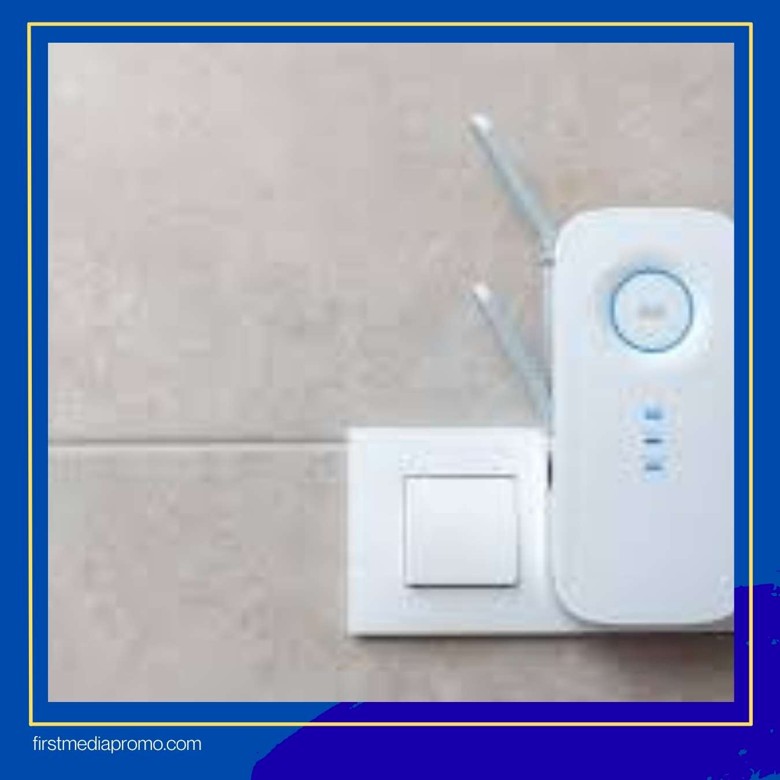
Secara teknis, sebagian repeater memang dapat mengurangi kecepatan internet karena sinyal harus diteruskan ulang.
Namun penurunan tersebut biasanya tidak terlalu terasa jika:
- Sinyal router utama kuat
- Posisi repeater tepat
- Perangkat menggunakan dual-band
- Jumlah pengguna tidak terlalu banyak
Repeater modern dual-band umumnya jauh lebih stabil dibanding generasi lama.
Tips Memilih WiFi Repeater yang Bagus
Jika ingin membeli repeater, perhatikan beberapa spesifikasi penting berikut:
- Dukungan Dual-Band
Repeater dual-band mendukung frekuensi 2.4 GHz dan 5 GHz.
- Kecepatan Maksimal
Pilih repeater dengan kecepatan sesuai paket internet.
- Jumlah Antena
Semakin banyak antena biasanya semakin baik jangkauan sinyal.
- Dukungan Mesh
Sebagian repeater modern mendukung sistem mesh untuk roaming lebih mulus.
Kesalahan Umum Saat Setting Repeater
Ada beberapa kesalahan yang sering dilakukan pengguna pemula.
Menempatkan Repeater Terlalu Jauh
Ini kesalahan paling umum.
Menggunakan Password Salah
Banyak pengguna salah mengetik password WiFi utama.
Tidak Restart Setelah Setup
Sebagian perangkat memerlukan restart agar konfigurasi aktif.
Mengabaikan Update Firmware
Firmware lama dapat menyebabkan bug dan koneksi tidak stabil.
Kapan Harus Menggunakan Sistem Mesh?
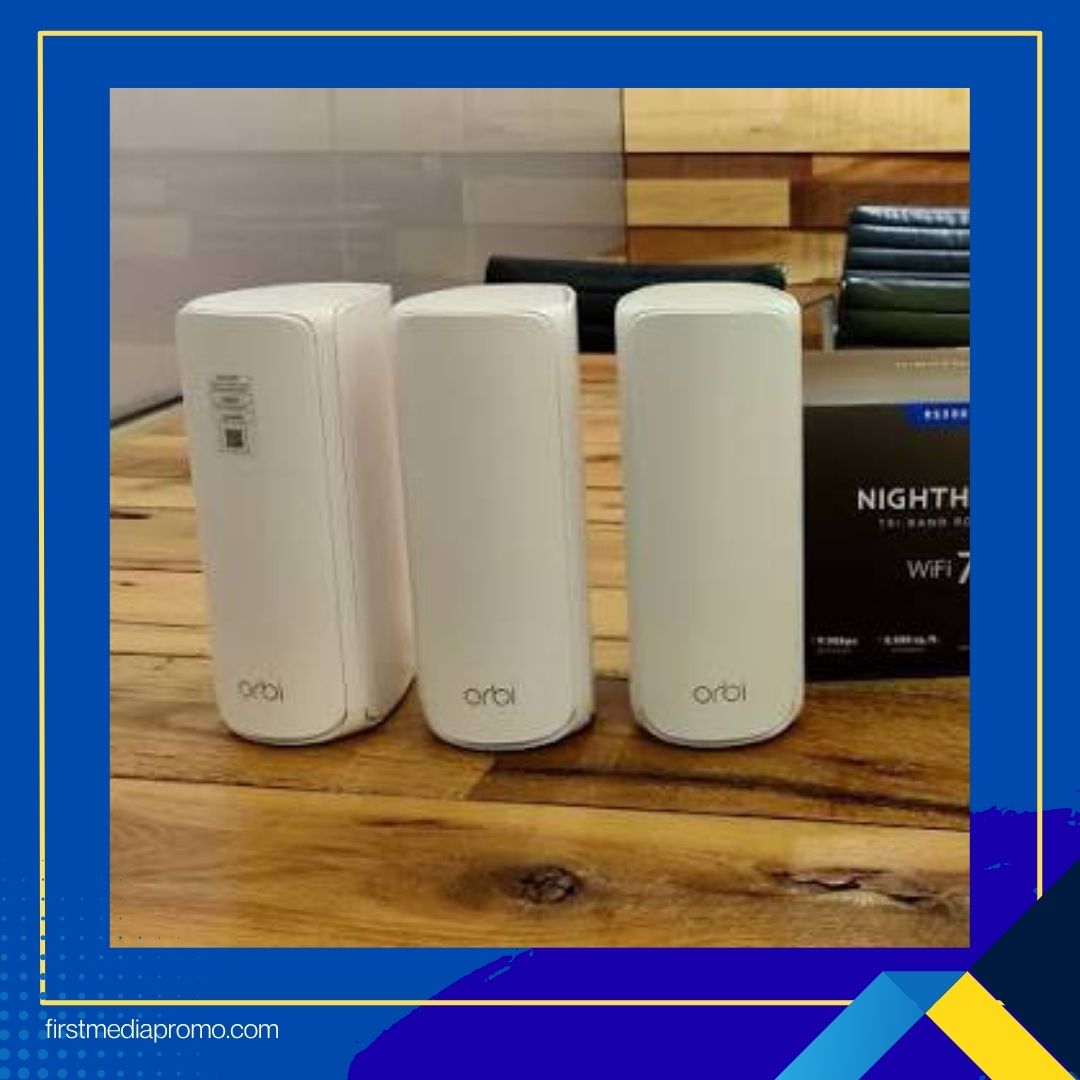
Jika rumah sangat luas atau bertingkat banyak, repeater mungkin kurang optimal.
Dalam kondisi tersebut, sistem mesh WiFi bisa menjadi solusi yang lebih baik karena:
- Sinyal lebih stabil
- Perpindahan jaringan otomatis
- Kecepatan lebih konsisten
- Cocok untuk rumah besar
Namun biaya mesh biasanya lebih mahal dibanding repeater biasa.
Apakah Setting Repeater Aman Dilakukan Sendiri?
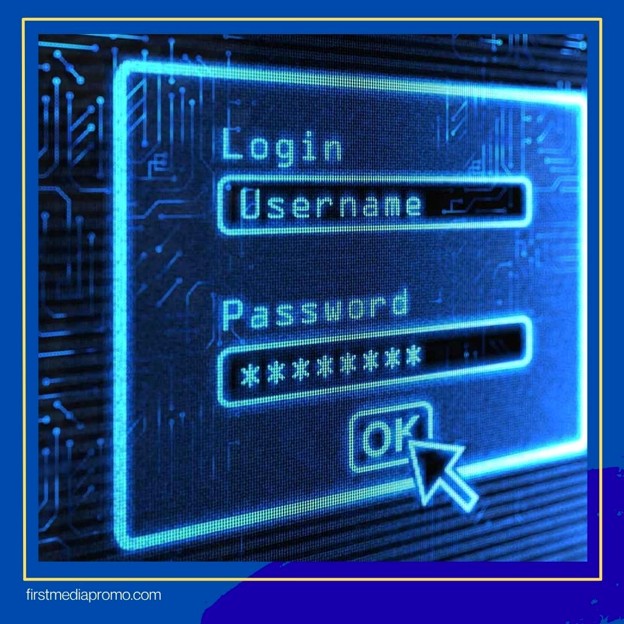
Ya, selama pengguna mengikuti langkah konfigurasi dengan benar.
Sebagian besar repeater modern dirancang agar mudah digunakan bahkan oleh pengguna non-teknis.
Yang penting adalah:
- Tidak sembarangan mengubah pengaturan router utama
- Menggunakan password kuat
- Membeli perangkat dari merek terpercaya
Masa Depan Teknologi WiFi Repeater
Teknologi jaringan rumah terus berkembang pesat. Kini banyak repeater sudah mendukung:
- WiFi 6
- AI optimization
- Smart roaming
- Mesh networking
- Dual-band intelligent switching
Perkembangan ini membuat koneksi internet rumah menjadi lebih stabil dan efisien.
Kesimpulan
WiFi repeater merupakan solusi praktis untuk memperluas jangkauan internet di rumah maupun kantor kecil. Proses konfigurasi kini semakin mudah karena dapat dilakukan langsung menggunakan smartphone tanpa memerlukan komputer tambahan.
Beberapa langkah penting dalam proses setup meliputi:
- “Hubungkan HP ke jaringan WiFi repeater terlebih dahulu”
- “Buka browser di HP lalu masuk ke alamat IP repeater”
- “Login menggunakan username dan password bawaan repeater”
- “Pilih mode Repeater atau Range Extender pada pengaturan”
- “Cari dan pilih jaringan WiFi utama yang ingin diperluas”
- “Masukkan password WiFi utama dengan benar saat proses setting”
- “Atur nama jaringan WiFi repeater agar mudah dikenali”
- “Simpan pengaturan lalu tunggu repeater restart otomatis”
- “Tempatkan repeater di area yang masih mendapat sinyal WiFi cukup kuat”
- “Tes koneksi internet setelah repeater berhasil terhubung ke WiFi utama”
Dengan memahami cara kerja serta langkah konfigurasi yang tepat, pengguna dapat mengatasi masalah sinyal lemah secara lebih efektif tanpa perlu instalasi jaringan yang rumit.
Untuk informasi internet cepat, stabil dan murah
>>>>>KLIK DISINI<<<<<

