
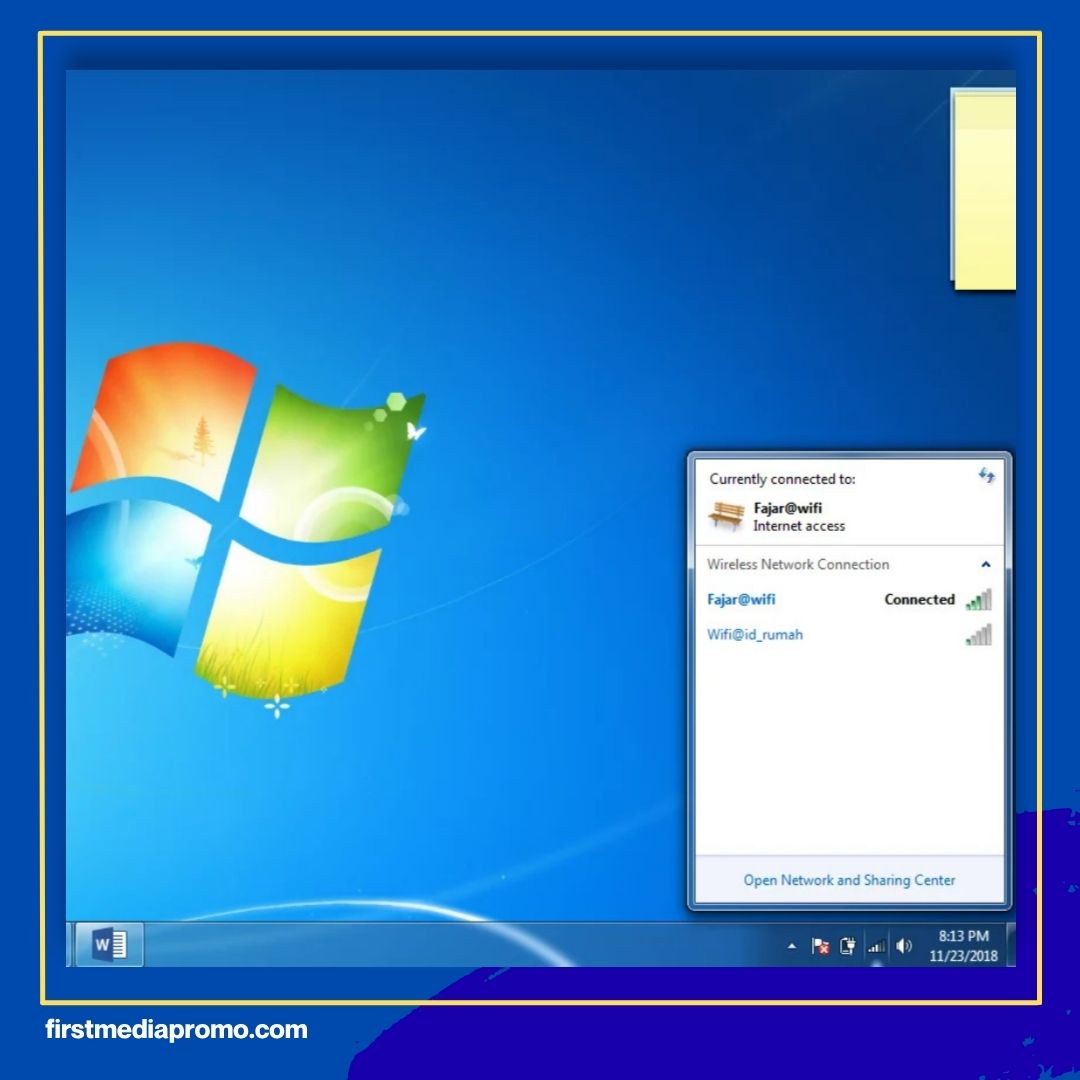
Cara Menyambungkan WiFi ke Komputer – Koneksi internet saat ini sudah menjadi bagian penting dari aktivitas sehari-hari. Hampir semua pekerjaan modern bergantung pada akses internet, mulai dari mengirim email, mengikuti meeting online, mengakses cloud storage, hingga sekadar membuka media sosial dan streaming video. Karena itu, mengetahui cara menyambungkan WiFi ke komputer menjadi keterampilan dasar yang seharusnya dimiliki setiap pengguna perangkat digital.
Meskipun terdengar sederhana, masih banyak pengguna yang mengalami kesulitan saat mencoba menghubungkan komputer ke jaringan WiFi. Ada yang tidak menemukan ikon jaringan, ada yang gagal memasukkan password, bahkan ada juga yang WiFi-nya tidak muncul sama sekali di perangkat. Situasi seperti ini cukup sering terjadi, terutama pada pengguna yang baru membeli komputer, mengganti router, atau baru pertama kali menggunakan sistem operasi tertentu.
Di sisi lain, perkembangan teknologi jaringan juga membuat proses koneksi internet semakin praktis. Komputer modern umumnya sudah memiliki fitur wireless bawaan sehingga pengguna tidak lagi membutuhkan kabel LAN untuk mengakses internet. Cukup dengan beberapa langkah sederhana, komputer bisa langsung terhubung ke jaringan WiFi rumah, kantor, kampus, atau hotspot publik.
Artikel ini akan membahas secara lengkap cara menyambungkan WiFi ke komputer, mulai dari pengecekan perangkat, langkah koneksi di Windows, solusi ketika WiFi tidak muncul, hingga tips agar koneksi internet tetap stabil dan aman digunakan.
Mengapa Koneksi WiFi pada Komputer Sangat Penting?
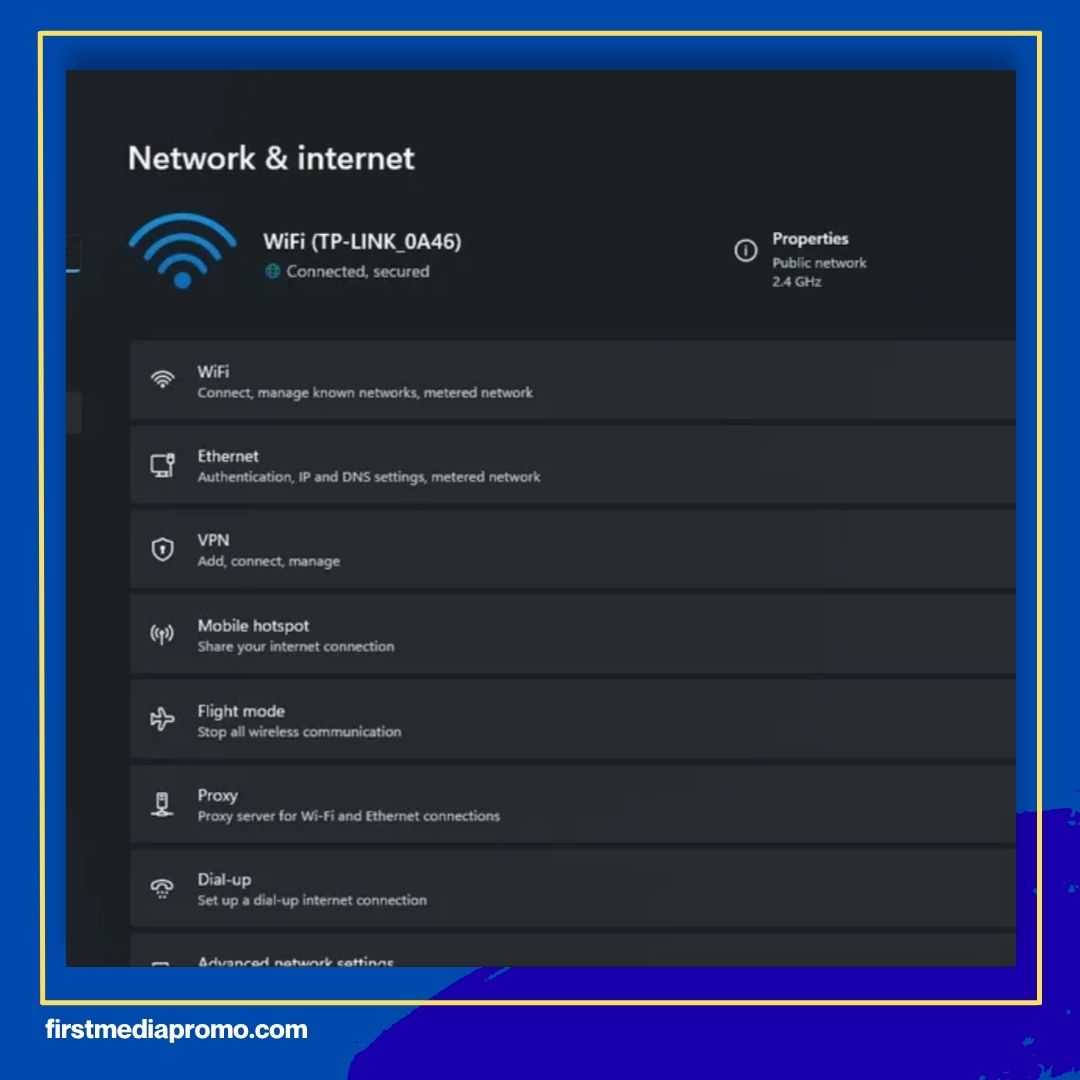
Dalam beberapa tahun terakhir, penggunaan jaringan nirkabel meningkat sangat pesat. WiFi menjadi pilihan utama karena menawarkan fleksibilitas tanpa kabel serta kemudahan akses dari berbagai perangkat.
Bagi pengguna komputer, koneksi WiFi memberikan banyak keuntungan:
- Mobilitas lebih fleksibel
- Tidak perlu kabel LAN panjang
- Instalasi lebih praktis
- Mudah berpindah tempat
- Mendukung kerja remote dan hybrid
- Mempermudah akses internet di berbagai lokasi
Karena itu, hampir semua laptop modern sudah dibekali fitur wireless adapter bawaan.
Perbedaan Komputer dengan dan Tanpa WiFi
Tidak semua komputer memiliki kemampuan koneksi wireless secara default.
Laptop modern biasanya sudah mendukung WiFi bawaan, sementara sebagian desktop PC memerlukan perangkat tambahan berupa adaptor wireless.
Karena itu, langkah pertama yang perlu dilakukan adalah:
“Pastikan komputer memiliki fitur WiFi atau adaptor wireless.”
Informsi paket internet cepat first media unlimited dan harga murah klik : Paket First Media
Jika komputer desktop belum memiliki WiFi, pengguna dapat menggunakan:
- USB WiFi adapter
- PCIe wireless card
- Dongle WiFi eksternal
Perangkat tambahan tersebut memungkinkan komputer desktop terhubung ke jaringan wireless seperti laptop.
Jenis Koneksi WiFi pada Komputer
Sebelum mulai menyambungkan jaringan, penting memahami beberapa jenis koneksi internet yang umum digunakan.
- WiFi Rumah
Biasanya berasal dari router fiber optik atau modem internet rumah.
- Hotspot Smartphone
HP dapat digunakan sebagai sumber internet sementara melalui tethering.
- WiFi Publik
Tersedia di kafe, hotel, kampus, bandara, dan area umum lainnya.
- Jaringan Kantor
Umumnya memiliki sistem keamanan dan autentikasi tambahan.
Cara Menyambungkan WiFi ke Komputer Windows
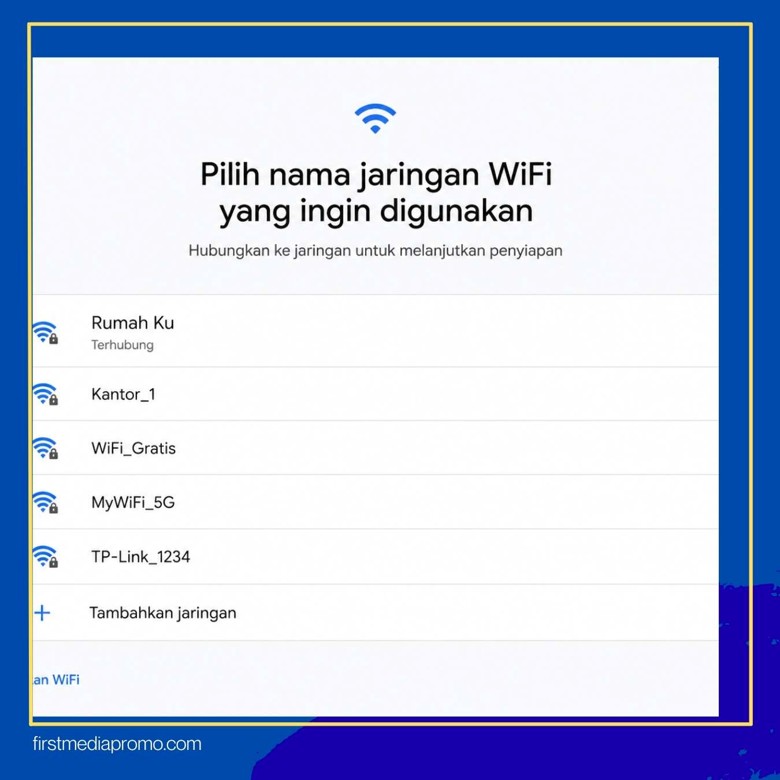
Sebagian besar pengguna komputer menggunakan sistem operasi Windows. Karena itu, proses koneksi berikut akan fokus pada Windows 10 dan Windows 11.
- Pastikan Fitur WiFi Aktif
Langkah pertama adalah memastikan fungsi wireless pada komputer sudah aktif.
Karena itu:
Aktifkan WiFi pada komputer melalui menu jaringan
Pada laptop tertentu, WiFi juga bisa diaktifkan melalui tombol keyboard seperti:
- Fn + F2
- Fn + F5
- Fn + F12
Tergantung merek perangkat yang digunakan.
- Klik Ikon WiFi
Setelah WiFi aktif, pengguna dapat membuka daftar jaringan yang tersedia.
Maka langkah berikutnya adalah:
Klik ikon WiFi di taskbar Windows atau menu jaringan
Ikon tersebut biasanya berada di pojok kanan bawah layar Windows.
Setelah diklik, komputer akan menampilkan seluruh jaringan WiFi yang terdeteksi di sekitar.
- Pilih Jaringan WiFi
Dari daftar jaringan yang muncul, pilih jaringan yang ingin digunakan.
Karena itu:
Pilih nama jaringan WiFi yang ingin digunakan
Pastikan memilih jaringan yang benar agar tidak salah tersambung ke WiFi lain.
Untuk jaringan rumah, nama WiFi biasanya sesuai pengaturan router seperti:
- Rumah_Alex
- WiFi_Keluarga
- TP-Link_5G
- IndiHome_1234
- Masukkan Password WiFi
Jika jaringan menggunakan sistem keamanan, pengguna harus memasukkan password.
Maka penting untuk:
Masukkan password WiFi dengan benar saat proses koneksi
Perhatikan:
- Huruf besar dan kecil
- Angka
- Simbol
Kesalahan satu karakter saja dapat membuat koneksi gagal.
Jika password benar, komputer akan otomatis menyimpan jaringan untuk koneksi berikutnya.
- Tunggu Hingga Terhubung
Setelah password dimasukkan, komputer akan memproses koneksi.
Karena itu:
Tunggu hingga komputer berhasil terhubung ke internet
Biasanya proses ini hanya membutuhkan beberapa detik.
Jika berhasil, status jaringan akan berubah menjadi “Connected” atau “Terhubung”.
Cara Menyambungkan WiFi di Windows 11
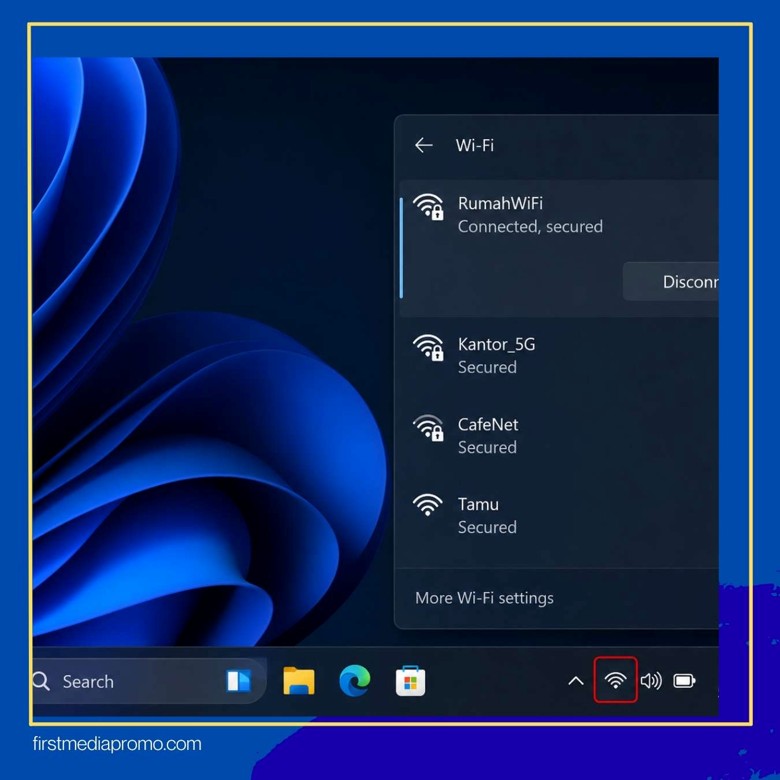
Secara umum langkahnya sama dengan Windows 10, hanya tampilannya sedikit berbeda.
Langkah Singkat
- Klik ikon jaringan
- Aktifkan WiFi
- Pilih jaringan
- Masukkan password
- Klik Connect
Windows 11 juga memiliki tampilan menu jaringan yang lebih modern dan sederhana.
Cara Menyambungkan WiFi Menggunakan Hotspot HP
Selain router, komputer juga dapat menggunakan internet dari smartphone.
Metode ini sering dipakai saat internet rumah sedang bermasalah.
Cara Mengaktifkan Hotspot Android
- Buka Settings
- Pilih Hotspot & Tethering
- Aktifkan Mobile Hotspot
- Atur nama dan password WiFi
Setelah itu komputer dapat mendeteksi hotspot seperti jaringan WiFi biasa.
Cara Menghubungkan Komputer ke Hotspot
Langkahnya sama seperti koneksi WiFi biasa:
- Klik ikon WiFi
- Pilih nama hotspot
- Masukkan password
- Sambungkan perangkat
Cara Mengatasi WiFi Tidak Muncul di Komputer

Salah satu masalah paling umum adalah jaringan WiFi tidak muncul sama sekali.
Penyebabnya bisa beragam, mulai dari driver rusak hingga adapter wireless mati.
Karena itu:
Lakukan troubleshooting jaringan jika WiFi tidak muncul di computer
Penyebab WiFi Tidak Terdeteksi
- Driver WiFi Bermasalah
Driver merupakan software yang menghubungkan hardware dengan sistem operasi.
- Wireless Adapter Mati
Beberapa laptop memiliki tombol fisik untuk menonaktifkan WiFi.
- Airplane Mode Aktif
Mode pesawat akan mematikan seluruh koneksi wireless.
- Router Bermasalah
Kadang masalah berasal dari perangkat router, bukan komputer.
Cara Mengatasi Komputer Tidak Bisa Terhubung ke WiFi
Jika jaringan muncul tetapi koneksi gagal, beberapa solusi berikut dapat dicoba.
- Restart Komputer dan Router
Cara paling sederhana sering kali menjadi solusi paling efektif.
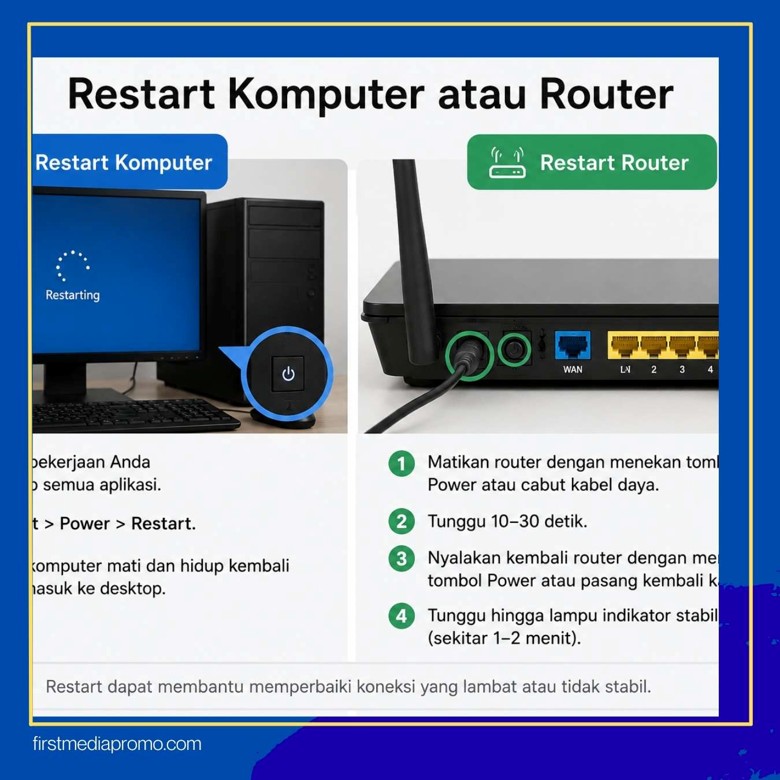
Karena itu:
Restart komputer atau router jika koneksi gagal tersambung
Matikan perangkat beberapa menit lalu hidupkan kembali.
Restart membantu menyegarkan konfigurasi jaringan dan mengatasi bug sementara.
- Periksa Password WiFi
Pastikan password dimasukkan dengan benar.
Banyak pengguna tidak sadar tombol Caps Lock aktif sehingga password menjadi salah.
- Dekatkan Komputer ke Router
Jarak terlalu jauh dapat membuat sinyal lemah dan koneksi gagal.
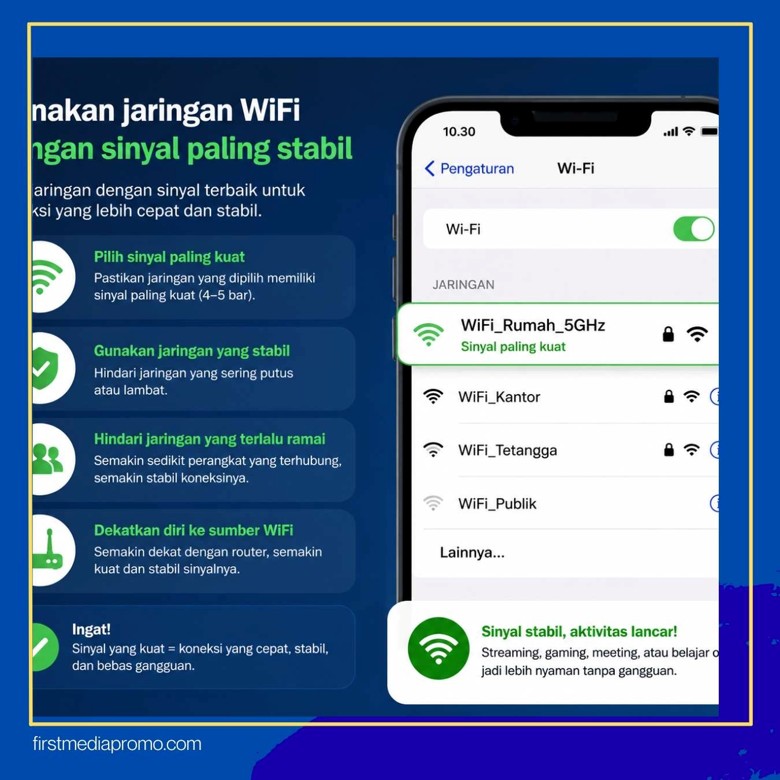
Karena itu:
Gunakan jaringan WiFi dengan sinyal paling stabil
Semakin kuat sinyal, semakin baik kualitas koneksi internet.
- Update Driver WiFi
Driver lama dapat menyebabkan gangguan kompatibilitas dan koneksi tidak stabil.
Karena itu:
Update driver WiFi komputer agar koneksi lebih lancar
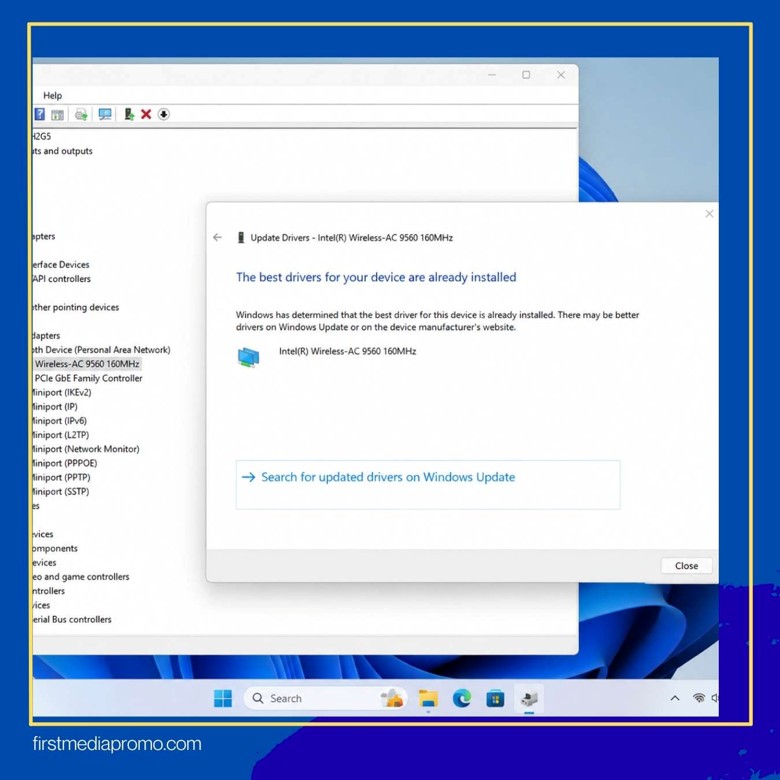
Driver dapat diperbarui melalui:
- Device Manager
- Windows Update
- Website resmi produsen laptop
Cara Update Driver WiFi di Windows
Langkah-Langkah
- Klik kanan Start Menu
- Pilih Device Manager
- Buka bagian Network Adapter
- Klik kanan adapter WiFi
- Pilih Update Driver
Windows akan mencari versi driver terbaru secara otomatis.
Cara Mengetahui Komputer Sudah Terhubung Internet
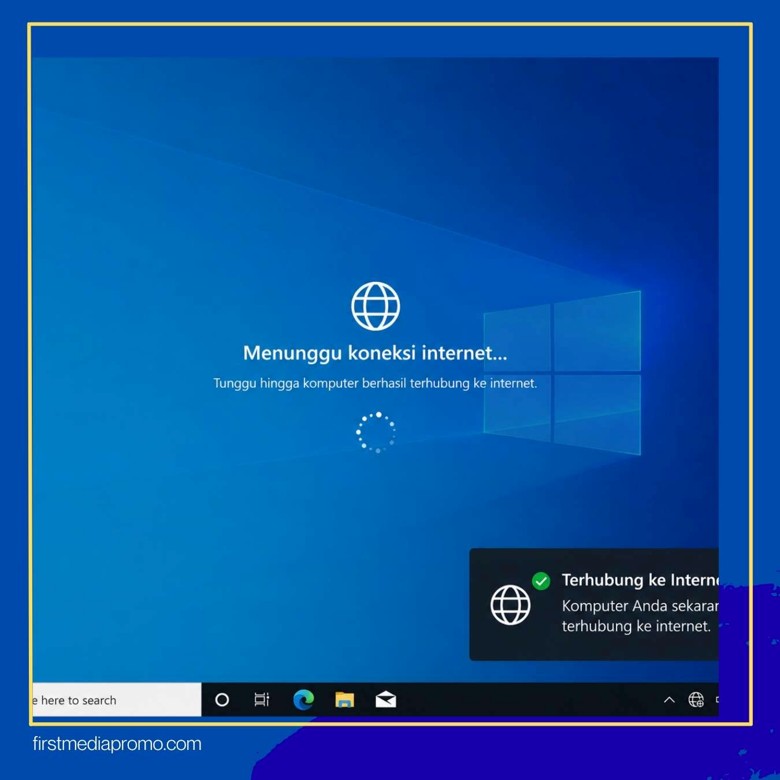
Terkadang komputer terlihat terhubung ke WiFi tetapi sebenarnya belum memiliki akses internet.
Beberapa tanda koneksi berhasil antara lain:
- Ikon WiFi normal
- Tidak ada tanda seru
- Browser dapat membuka website
- Video online berjalan lancar
Jika WiFi tersambung tetapi internet tidak jalan, kemungkinan masalah berasal dari router atau provider internet.
Perbedaan WiFi 2.4 GHz dan 5 GHz
Router modern biasanya memiliki dua jenis frekuensi jaringan.
2.4 GHz
- Jangkauan lebih luas
- Cocok untuk area jauh
- Kecepatan lebih rendah
5 GHz
- Kecepatan lebih tinggi
- Stabil untuk streaming dan game
- Jangkauan lebih pendek
Jika komputer mendukung dual-band, pengguna bisa memilih jaringan sesuai kebutuhan.
Tips Agar Koneksi WiFi Komputer Lebih Stabil
Setelah berhasil tersambung, ada beberapa cara menjaga koneksi tetap optimal.
- Gunakan Posisi Router yang Baik
Hindari meletakkan router di:
- Sudut rumah
- Dekat microwave
- Belakang lemari
- Area tertutup
- Hindari Terlalu Banyak Pengguna
Semakin banyak perangkat aktif, bandwidth internet semakin terbagi.
- Gunakan Adaptor WiFi Berkualitas
Untuk desktop PC, adaptor wireless berkualitas sangat memengaruhi kestabilan koneksi.
- Update Sistem Operasi
Pembaruan Windows sering memperbaiki bug jaringan dan meningkatkan kompatibilitas perangkat.
Cara Menyambungkan WiFi pada Komputer Mac
Untuk pengguna macOS, proses koneksi juga cukup sederhana.
Langkah Singkat
- Klik ikon WiFi di menu bar
- Pilih jaringan
- Masukkan password
- Klik Join
MacBook modern umumnya memiliki kualitas wireless adapter yang sangat baik sehingga koneksi lebih stabil.
Risiko Menggunakan WiFi Publik
Meski praktis, WiFi publik memiliki risiko keamanan yang perlu diperhatikan.
Beberapa ancaman yang umum terjadi:
- Pencurian data
- Penyadapan jaringan
- Malware
- Fake hotspot
Karena itu hindari mengakses data sensitif saat menggunakan jaringan publik.
Tips Aman Menggunakan WiFi
Agar koneksi internet lebih aman, lakukan beberapa langkah berikut:
- Gunakan password kuat
- Hindari WiFi tanpa enkripsi
- Update antivirus
- Matikan auto-connect WiFi
- Gunakan VPN jika perlu
Keamanan jaringan sama pentingnya dengan kecepatan koneksi.
Kapan Harus Menggunakan Kabel LAN?
Meski WiFi praktis, kabel LAN masih lebih unggul dalam beberapa kondisi.
Kabel LAN cocok untuk:
- Gaming kompetitif
- Transfer file besar
- Streaming resolusi tinggi
- Server kantor
Koneksi kabel umumnya lebih stabil dan memiliki latensi lebih rendah dibanding WiFi.
Masa Depan Teknologi WiFi pada Komputer
Teknologi jaringan wireless terus berkembang sangat cepat.
Kini mulai hadir:
- WiFi 6
- WiFi 6E
- WiFi 7
- Mesh networking
- AI bandwidth optimization
Perkembangan ini membuat koneksi internet menjadi semakin cepat, stabil, dan efisien untuk kebutuhan modern.
Kesimpulan
Menyambungkan WiFi ke komputer sebenarnya merupakan proses yang cukup sederhana jika langkah-langkahnya dipahami dengan benar. Baik menggunakan laptop maupun desktop, pengguna dapat terhubung ke internet hanya dalam beberapa menit.
Beberapa langkah penting yang perlu diperhatikan meliputi:
- “Pastikan komputer memiliki fitur WiFi atau adaptor wireless”
- “Aktifkan WiFi pada komputer melalui menu jaringan”
- “Klik ikon WiFi di taskbar Windows atau menu jaringan”
- “Pilih nama jaringan WiFi yang ingin digunakan”
- “Masukkan password WiFi dengan benar saat proses koneksi”
- “Tunggu hingga komputer berhasil terhubung ke internet”
- “Gunakan jaringan WiFi dengan sinyal paling stabil”
- “Restart komputer atau router jika koneksi gagal tersambung”
- “Update driver WiFi komputer agar koneksi lebih lancar”
- “Lakukan troubleshooting jaringan jika WiFi tidak muncul di komputer”
Dengan memahami dasar-dasar koneksi jaringan wireless, pengguna dapat mengatasi berbagai masalah internet secara lebih mandiri tanpa harus selalu memanggil teknisi.
Untuk informasi internet cepat, stabil dan murah
>>>>>KLIK DISINI<<<<<

