

Kenapa iPhone Tidak Bisa Connect WiFi? Ini Penyebab dan Cara Mengatasinya Secara Lengkap
Kenapa iPhone Tidak Bisa Connect WiFi – Bagi pengguna iPhone, koneksi internet bukan sekadar kebutuhan tambahan. Hampir seluruh aktivitas digital bergantung pada jaringan yang stabil, mulai dari mengakses media sosial, bekerja jarak jauh, meeting online, streaming video, hingga melakukan backup data ke iCloud. Karena itu, ketika iPhone tiba-tiba tidak bisa connect WiFi, situasinya sering terasa sangat mengganggu.
Masalah ini sebenarnya cukup umum terjadi. Ada pengguna yang mengalami WiFi terus loading tanpa berhasil tersambung, ada yang gagal masuk meskipun password sudah benar, dan ada juga yang statusnya connected tetapi internet tetap tidak berjalan. Dalam beberapa kasus, ikon WiFi bahkan tidak muncul sama sekali.
Menariknya, penyebab iPhone gagal connect ke WiFi tidak selalu berasal dari perangkat itu sendiri. Kadang masalah muncul karena router internet, pengaturan jaringan, sistem iOS, hingga gangguan hardware internal. Karena faktor penyebabnya sangat beragam, banyak pengguna akhirnya bingung menentukan langkah perbaikan yang tepat.
Sebagian orang langsung melakukan reset iPhone tanpa memahami sumber masalahnya. Padahal, langkah sederhana seperti restart router atau memperbarui pengaturan jaringan sering kali sudah cukup untuk mengembalikan koneksi normal.
Artikel ini akan membahas secara lengkap berbagai alasan kenapa iPhone tidak bisa connect WiFi, penyebab paling umum yang sering terjadi, serta solusi efektif yang dapat dilakukan tanpa harus langsung membawa perangkat ke service center.
Memahami Cara iPhone Terhubung ke WiFi
Sebelum membahas penyebab gangguan, penting untuk memahami bagaimana proses koneksi WiFi bekerja pada iPhone.
Ketika iPhone mencoba tersambung ke jaringan WiFi, ada beberapa proses yang berjalan secara otomatis:
- iPhone mencari jaringan WiFi di sekitar
- Pengguna memilih nama jaringan
- Sistem melakukan autentikasi password
- Router memberikan alamat IP
- Internet mulai aktif
Jika salah satu proses tersebut gagal, maka koneksi tidak akan berhasil.
Karena itu, masalah WiFi pada iPhone tidak selalu berarti internet rumah sedang mati. Kadang jaringan sebenarnya aktif, tetapi proses komunikasi antara iPhone dan router mengalami gangguan.
Kenapa iPhone Tidak Bisa Connect WiFi?
Password WiFi Salah atau Berubah
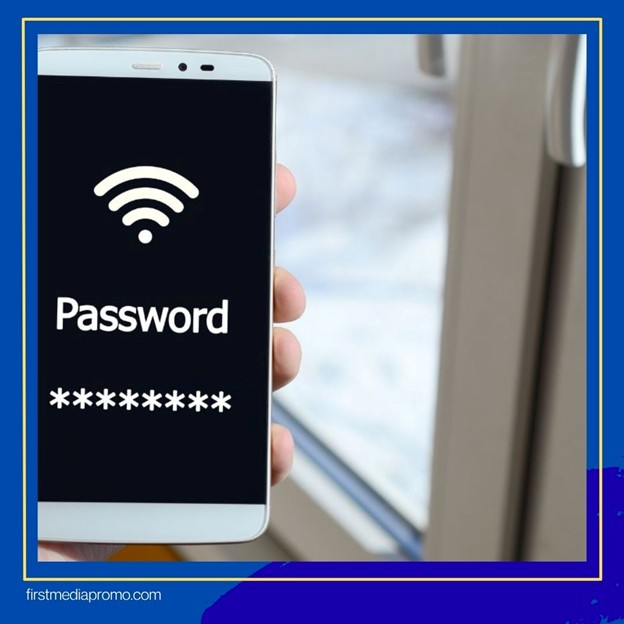
Penyebab paling umum tentu saja karena “Password WiFi salah atau berubah”.
Meskipun terlihat sederhana, masalah ini sangat sering terjadi. Banyak pengguna merasa password sudah benar karena sebelumnya iPhone pernah tersambung otomatis. Padahal, pemilik jaringan mungkin telah mengganti password tanpa disadari.
Selain itu, password WiFi sangat sensitif terhadap:
- Huruf besar dan kecil
- Angka
- Simbol
- Spasi tambahan
Kesalahan satu karakter saja sudah cukup membuat autentikasi gagal.
Situasi yang Sering Terjadi
- Password router diganti
- Pengguna salah mengetik simbol
- Keyboard otomatis mengubah karakter
- iPhone menyimpan password lama
Cara Mengatasinya
- Buka Settings
- Pilih WiFi
- Tekan ikon “i” pada jaringan
- Pilih Forget This Network
- Sambungkan ulang secara manual
Masukkan password secara perlahan dan pastikan tidak ada kesalahan pengetikan
Kenapa iPhone Tidak Bisa Connect WiFi? Mode Pesawat Sedang Aktif
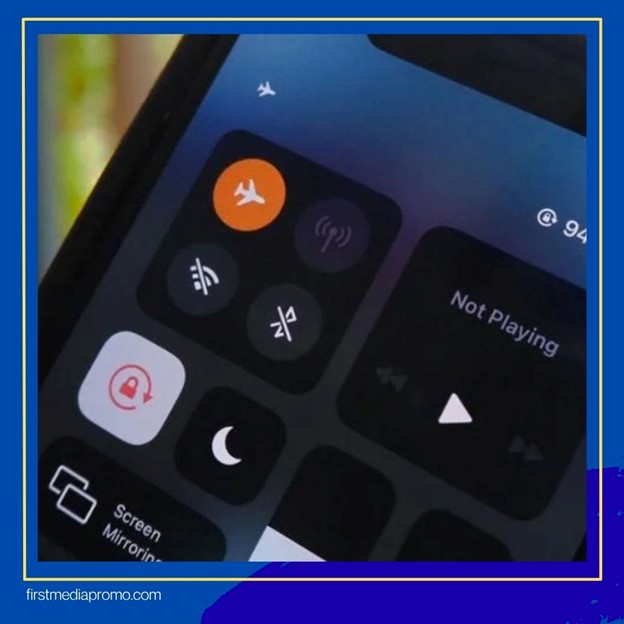
Masalah lain yang cukup sering tidak disadari adalah “Mode pesawat sedang aktif”.
Saat airplane mode aktif, iPhone akan mematikan hampir seluruh koneksi nirkabel, termasuk:
- WiFi
- Bluetooth
- Jaringan seluler
Pada beberapa versi iOS, WiFi memang masih bisa dinyalakan manual meskipun mode pesawat aktif. Namun, koneksi sering menjadi tidak stabil.
Tanda-Tandanya
- Ikon pesawat muncul di status bar
- Sinyal operator hilang
- WiFi tidak bekerja normal
Cara Mengatasinya
- Buka Control Center
- Nonaktifkan Airplane Mode
Atau melalui:
Settings → Airplane Mode → Off
Setelah dimatikan, coba sambungkan ulang ke jaringan WiFi
Fitur WiFi di iPhone Mengalami Bug
Dalam beberapa kasus, “Fitur WiFi di iPhone mengalami bug” sehingga sistem gagal membaca jaringan dengan normal.
Bug semacam ini biasanya muncul setelah:
- Update iOS
- Instal aplikasi tertentu
- Konflik sistem
- Crash software
Gejala yang Sering Muncul
- Tombol WiFi abu-abu
- WiFi tidak bisa dinyalakan
- Jaringan terus loading
- iPhone sering disconnect sendiri
Kadang masalah hanya bersifat sementara dan dapat hilang setelah restart perangkat.
Cara Mengatasinya
- Restart iPhone
- Aktifkan lalu matikan mode pesawat
- Reset network settings
- Update iOS ke versi terbaru
Jika bug masih muncul terus-menerus, kemungkinan ada masalah lebih serius pada sistem.
Router WiFi Sedang Error atau Restart
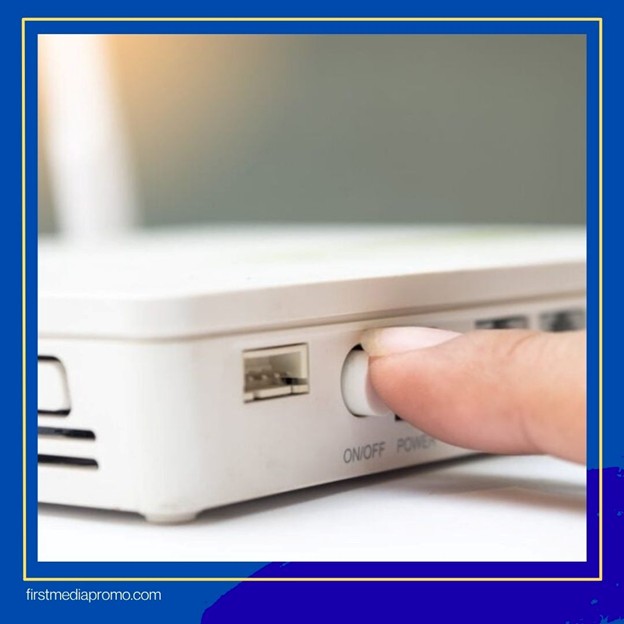
Tidak semua masalah berasal dari iPhone. Dalam banyak kasus, “Router WiFi sedang error atau restart” menjadi penyebab utama koneksi gagal.
Informsi paket internet cepat first media unlimited dan harga murah klik : Paket First Media
Router bekerja tanpa henti selama 24 jam sehingga cukup rentan mengalami:
- Overheat
- Gangguan firmware
- Konflik jaringan
- Error DHCP
Tanda Router Bermasalah
- Semua perangkat gagal connect
- Internet tiba-tiba hilang
- Lampu router berkedip abnormal
- WiFi muncul tetapi tanpa internet
Solusi yang Bisa Dilakukan
Langkah sederhana:
- Matikan router
- Cabut adaptor listrik
- Tunggu sekitar 3–5 menit
- Nyalakan kembali router
Restart router sering membantu menyegarkan sistem jaringan dan memperbaiki bug sementara.
Banyak pengguna tidak sadar bahwa “Sinyal WiFi terlalu lemah” dapat menyebabkan iPhone gagal connect.
Kadang iPhone masih bisa mendeteksi nama jaringan, tetapi kualitas sinyal tidak cukup kuat untuk menyelesaikan proses koneksi.
Faktor Penyebab Sinyal Lemah
- Jarak terlalu jauh dari router
- Terhalang tembok beton
- Banyak perangkat elektronik
- Posisi router kurang ideal
Gejala yang Biasanya Terjadi
- WiFi connect lalu disconnect
- Internet sangat lambat
- Video buffering terus
- Sinyal hanya satu bar
Cara Mengatasinya
- Dekatkan iPhone ke router
- Letakkan router di area terbuka
- Gunakan WiFi extender
- Hindari penghalang logam
Posisi router sangat memengaruhi kualitas koneksi internet.
iPhone Belum Update iOS Terbaru
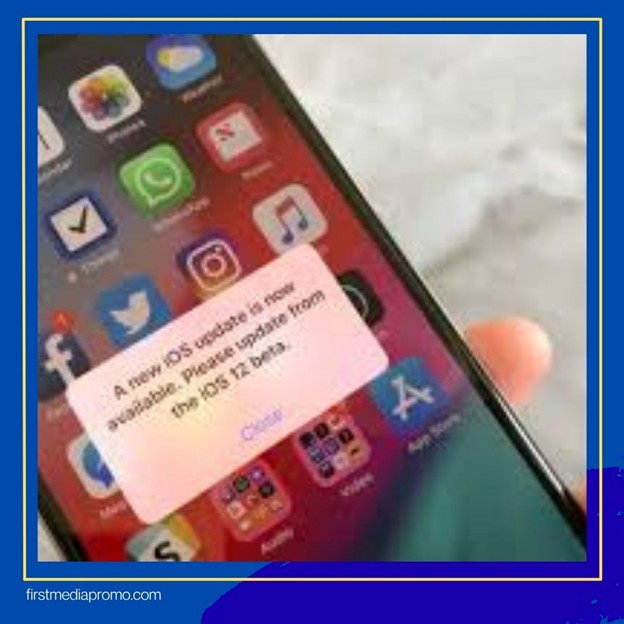
Tidak sedikit masalah koneksi terjadi karena “iPhone belum update iOS terbaru”.
Apple secara rutin merilis pembaruan sistem untuk:
- Memperbaiki bug
- Meningkatkan keamanan
- Memperbaiki stabilitas jaringan
- Menambah kompatibilitas perangkat
Jika iOS terlalu lama tidak diperbarui, beberapa fitur jaringan dapat mengalami gangguan.
Gejala yang Muncul
- WiFi sering disconnect
- Tidak bisa connect ke jaringan tertentu
- Sistem terasa tidak stabil
Cara Update iOS
- Buka Settings
- Pilih General
- Masuk ke Software Update
- Download dan install update terbaru
Pastikan baterai cukup dan koneksi internet stabil saat proses update berlangsung.
Pengaturan Jaringan iPhone Bermasalah
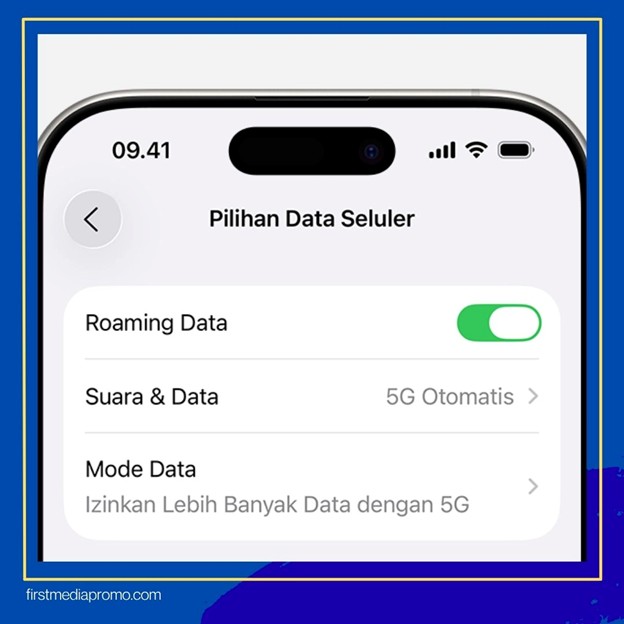
Masalah berikutnya yang cukup sering terjadi adalah “Pengaturan jaringan iPhone bermasalah”.
Konfigurasi jaringan yang rusak dapat menyebabkan iPhone gagal mendapatkan alamat IP atau tidak bisa berkomunikasi dengan router.
Penyebabnya Bisa Berupa
- Konflik DNS
- Pengaturan VPN
- Cache jaringan rusak
- Error DHCP
Gejala yang Sering Terjadi
- Connected but no internet
- WiFi terus loading
- Tidak bisa membuka website
- Internet sangat lambat
Cara Mengatasinya
Reset pengaturan jaringan:
- Buka Settings
- Pilih General
- Transfer or Reset iPhone
- Reset
- Reset Network Settings
Perlu diingat, langkah ini akan menghapus seluruh password WiFi yang tersimpan.
WiFi Membatasi atau Memblokir Perangkat
Dalam beberapa situasi, “WiFi membatasi atau memblokir perangkat” menjadi penyebab iPhone tidak bisa tersambung.
Router modern memiliki fitur keamanan yang memungkinkan administrator memblokir perangkat tertentu berdasarkan MAC Address.
Biasanya Digunakan Untuk
- Membatasi pengguna asing
- Menghemat bandwidth
- Mengontrol akses internet
Jika iPhone masuk daftar blacklist, koneksi akan selalu gagal meskipun password benar.
Cara Mengeceknya
- Coba gunakan perangkat lain
- Tanyakan kepada pemilik WiFi
- Periksa pengaturan router
Solusi
Jika Anda pemilik jaringan:
- Login ke admin router
- Cari menu Access Control
- Hapus perangkat dari daftar blokir
Terlalu Banyak Perangkat Memakai Jaringan WiFi
Masalah lain yang cukup sering terjadi adalah “Terlalu banyak perangkat memakai jaringan WiFi”.
Setiap router memiliki batas kemampuan dalam menangani koneksi perangkat secara bersamaan. Jika terlalu banyak pengguna aktif, router mulai kesulitan membagi bandwidth dan alamat IP.
Situasi yang Sering Terjadi
- Rumah dengan banyak penghuni
- Tempat kos
- Kafe
- WiFi publik
Dampaknya
- iPhone gagal connect
- Internet sangat lambat
- Koneksi sering terputus
Cara Mengatasinya
- Putuskan perangkat tidak penting
- Gunakan router dual-band
- Upgrade router dengan kapasitas lebih besar
Router murah biasanya memiliki kapasitas koneksi yang lebih terbatas.
Hardware WiFi iPhone Mengalami Kerusakan
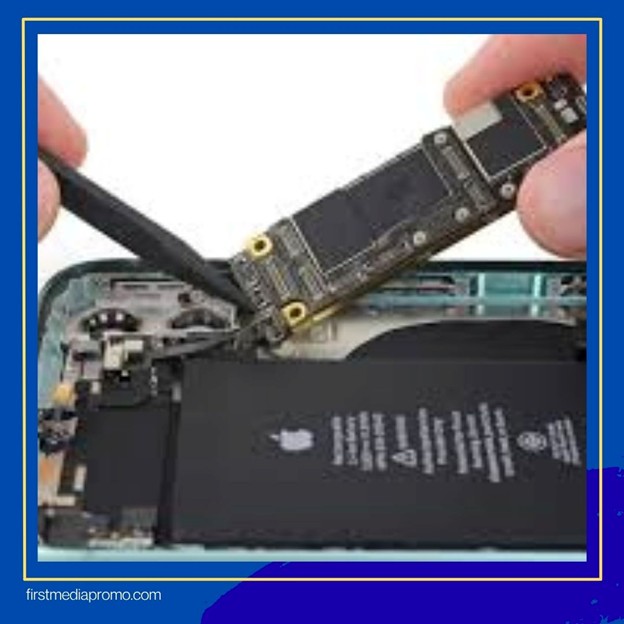
Jika seluruh solusi software sudah dicoba tetapi WiFi tetap tidak berfungsi, kemungkinan “Hardware WiFi iPhone mengalami kerusakan”.
Kerusakan hardware biasanya terjadi akibat:
- iPhone jatuh
- Terkena air
- Overheat
- Usia perangkat
Gejala Kerusakan Hardware
- Tombol WiFi abu-abu permanen
- WiFi tidak bisa diaktifkan
- Sinyal terus hilang
- Bluetooth juga bermasalah
Karena chip WiFi dan Bluetooth sering terhubung dalam satu modul, kerusakan biasanya memengaruhi keduanya sekaligus.
Solusi
Jika masalah berasal dari hardware:
- Bawa ke service center resmi
- Lakukan pengecekan IC WiFi
- Hindari servis tidak terpercaya
Kerusakan hardware membutuhkan penanganan teknisi profesional.
Cara Mencegah iPhone Sulit Connect WiFi
Selain memperbaiki masalah, penting juga melakukan pencegahan agar koneksi tetap stabil.
Update iOS Secara Berkala
Pembaruan sistem membantu mengurangi bug jaringan.
Restart Router Secara Rutin
Router yang terlalu lama aktif lebih rentan error.
Hindari Install Aplikasi Sembarangan
Aplikasi tertentu dapat mengganggu konfigurasi jaringan.
Gunakan WiFi yang Stabil
Kualitas router sangat memengaruhi pengalaman internet.
Jaga Suhu iPhone Tetap Normal
Overheat dapat mengganggu performa jaringan dan hardware.
Kapan Harus Membawa iPhone ke Service Center?
Tidak semua masalah WiFi dapat diperbaiki sendiri. Anda sebaiknya membawa perangkat ke teknisi jika:
- Tombol WiFi abu-abu permanen
- WiFi tidak bisa aktif sama sekali
- Bluetooth ikut bermasalah
- iPhone sering restart sendiri
- Semua jaringan tidak bisa terdeteksi
Teknisi biasanya akan memeriksa:
- IC WiFi
- Jalur motherboard
- Modul jaringan
- Kerusakan akibat cairan
Kesimpulan
Masalah iPhone tidak bisa connect WiFi dapat disebabkan oleh banyak faktor berbeda, mulai dari kesalahan sederhana hingga kerusakan hardware yang cukup serius.
Beberapa penyebab paling umum meliputi:
- Password salah
- Mode pesawat aktif
- Bug sistem iOS
- Router error
- Sinyal lemah
- Pengaturan jaringan bermasalah
- Pemblokiran perangkat
- Router terlalu penuh
- Hardware WiFi rusak
Memahami sumber masalah adalah langkah paling penting sebelum mengambil tindakan perbaikan. Dengan diagnosis yang tepat, sebagian besar gangguan koneksi WiFi sebenarnya masih dapat diatasi sendiri tanpa harus langsung pergi ke service center.
Di tengah ketergantungan tinggi terhadap internet dan layanan cloud modern, menjaga stabilitas koneksi iPhone menjadi hal yang semakin penting dalam aktivitas digital sehari-hari.
Untuk informasi wifi cepat, murah dan stabil
>>>>>KLIK DISINI<<<<<