

Cara Melihat Password WiFi yang Terkunci dengan Aman dan Legal

Cara Melihat Password WiFi yang Terkunci – Di era digital seperti sekarang, koneksi internet sudah menjadi kebutuhan utama. Mulai dari bekerja, belajar, meeting online, hingga hiburan seperti streaming dan gaming, semuanya bergantung pada jaringan internet yang stabil. Karena itu, banyak orang pernah mengalami situasi ketika perangkat sudah pernah terhubung ke WiFi, tetapi lupa password-nya sendiri. Ada juga kondisi ketika seseorang ingin menyambungkan perangkat baru ke jaringan rumah, namun kata sandi WiFi sudah tidak diingat lagi.
Masalah ini sebenarnya cukup umum. Banyak pengguna langsung menganggap bahwa password WiFi yang tidak terlihat berarti “terkunci” dan tidak bisa diketahui lagi. Padahal, selama Anda memiliki akses yang sah terhadap jaringan tersebut, ada beberapa cara aman untuk melihat password WiFi yang tersimpan di perangkat maupun router.
Artikel ini akan membahas secara lengkap cara melihat password WiFi yang terkunci menggunakan berbagai metode, mulai dari Windows, Android, router, hingga Command Prompt. Pembahasan disusun secara detail namun tetap nyaman dibaca, sehingga cocok untuk pengguna umum maupun profesional IT yang membutuhkan referensi lebih mendalam.
Memahami Apa yang Dimaksud WiFi “Terkunci”

Sebelum membahas langkah teknis, penting memahami istilah “WiFi terkunci”. Dalam konteks penggunaan sehari-hari, istilah ini biasanya merujuk pada:
- Password WiFi tersembunyi dalam bentuk titik atau bintang
- Pengguna lupa password jaringan
- Router menggunakan sistem keamanan WPA/WPA2/WPA3
- Perangkat meminta autentikasi administrator
- Akses pengaturan router dibatasi
Artinya, jaringan tersebut sebenarnya bukan “dikunci total”, melainkan dilindungi demi keamanan pengguna. Selama Anda adalah pemilik jaringan atau memiliki izin resmi dari pemilik, password masih dapat dilihat melalui beberapa metode legal.
Informsi paket internet cepat first media unlimited dan harga murah klik : Paket First Media
Karena itu, penting untuk selalu mengingat prinsip berikut:
“Pastikan hanya mengakses WiFi milik sendiri atau dengan izin pemilik.”
Hal ini bukan hanya soal etika, tetapi juga berkaitan dengan privasi dan keamanan digital.
Mengapa Password WiFi Bisa Lupa?

Ada beberapa alasan mengapa seseorang tidak lagi mengetahui password WiFi yang digunakan:
- Password terlalu rumit
- Router sudah lama dipasang
- Teknisi yang melakukan instalasi
- Password diganti anggota keluarga lain
- Perangkat otomatis tersambung sehingga pengguna tidak pernah mengetik ulang password
Banyak pengguna baru menyadari masalah ini saat membeli smartphone baru, laptop baru, atau ingin berbagi koneksi ke tamu.
Untungnya, jika perangkat masih tersambung ke jaringan tersebut, password biasanya masih tersimpan di sistem operasi.
Cara Melihat Password WiFi di Windows
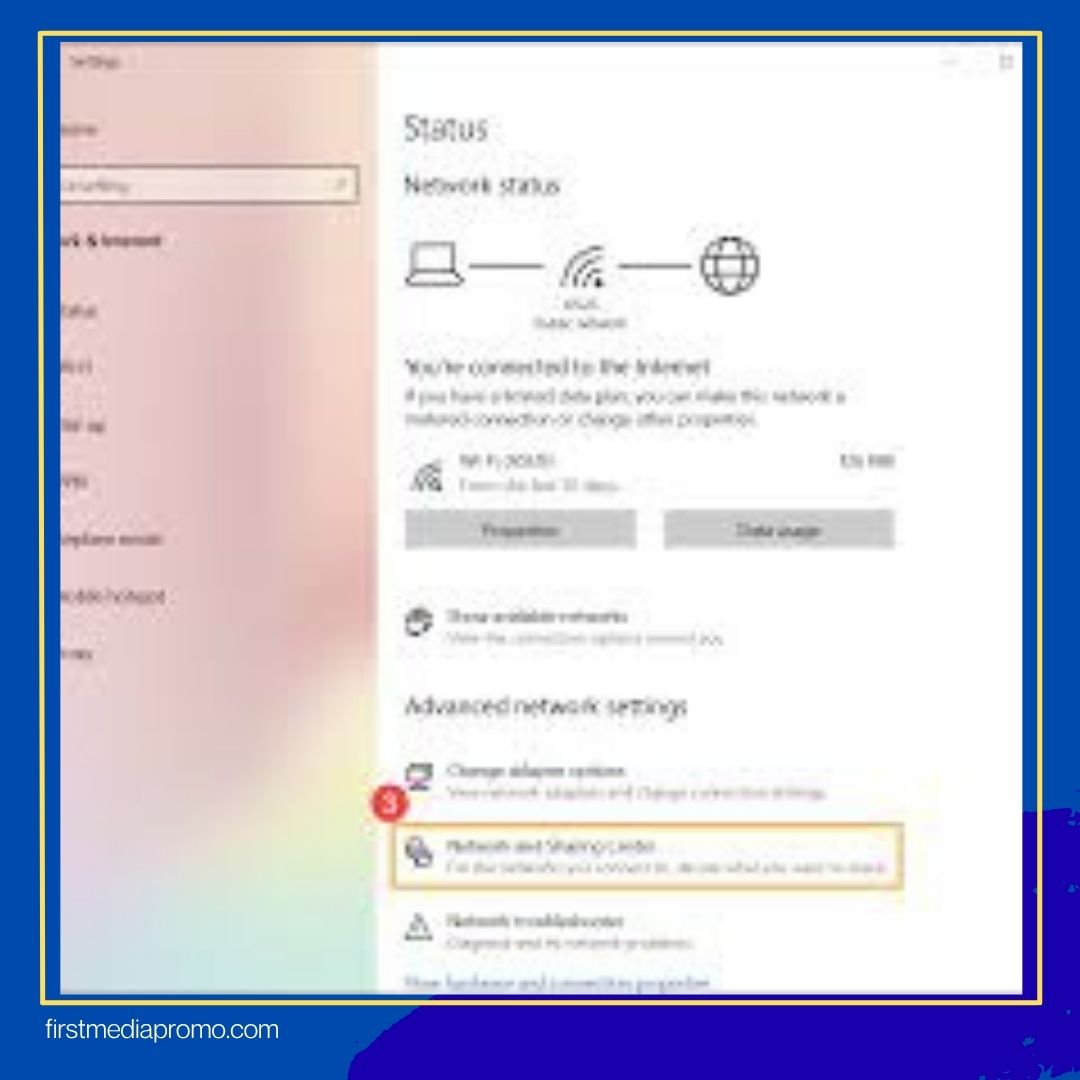
Metode paling umum dilakukan adalah melalui komputer atau laptop Windows yang sudah pernah terhubung ke jaringan WiFi tersebut.
Langkah ini relatif mudah dan tidak membutuhkan aplikasi tambahan.
1. Buka Pengaturan Jaringan WiFi
Langkah pertama adalah:
“Buka pengaturan jaringan WiFi di perangkat”
Di Windows, Anda dapat melakukannya dengan:
- Klik ikon WiFi di taskbar
- Pilih “Network & Internet Settings”
- Masuk ke pengaturan jaringan
Metode ini berlaku untuk Windows 10 maupun Windows 11.
2. Pilih Jaringan WiFi yang Sedang Terhubung
Setelah masuk ke menu jaringan:
“Pilih jaringan WiFi yang sedang terhubung ”
Pastikan jaringan yang dipilih memang aktif digunakan komputer Anda saat ini. Jika laptop pernah menyimpan banyak jaringan, pilih SSID yang benar agar tidak salah melihat password.
3. Masuk ke Menu Properties atau Status
Tahapan berikutnya adalah:
“Masuk ke menu “Properties” atau “Status””
Di menu ini biasanya terdapat informasi seperti:
- Nama jaringan
- Jenis keamanan
- Kecepatan koneksi
- Password yang tersimpan
Pada beberapa versi Windows, Anda perlu membuka:
- Network and Sharing Center
- Klik nama WiFi aktif
- Pilih Wireless Properties
4. Tampilkan Password WiFi
Selanjutnya:
“Cari opsi “Show Password” atau “Tampilkan Sandi””
Biasanya terdapat kolom Security Key dengan karakter tersembunyi berupa titik-titik.
Centang opsi “Show Characters” agar password asli muncul.
Langkah ini sangat praktis karena tidak membutuhkan software tambahan sama sekali.
Menggunakan Hak Administrator
Dalam beberapa kasus, sistem Windows akan meminta autentikasi tambahan.
Karena itu:
“Gunakan akses administrator jika diminta”
Ini merupakan sistem keamanan normal Windows untuk mencegah pengguna lain melihat password tanpa izin.
Jika Anda memakai komputer kantor atau perangkat bersama, akses administrator mungkin dibatasi oleh IT perusahaan.
Cara Melihat Password WiFi, Cek Password WiFi Melalui Control Panel Windows

Selain melalui Settings modern Windows, Anda juga dapat memakai metode klasik.
Langkah ini sangat populer di kalangan teknisi komputer.
Cara Melakukannya
Berikut prosesnya:
“Cek password WiFi melalui Control Panel Windows”
Tahapan umum:
- Buka Control Panel
- Pilih Network and Internet
- Klik Network and Sharing Center
- Pilih jaringan WiFi aktif
- Klik Wireless Properties
- Buka tab Security
- Aktifkan Show Characters
Metode ini dianggap lebih stabil karena menu klasik Windows sering kali memiliki akses lebih lengkap dibanding tampilan Settings modern.
Cara Melihat Password WiFi Menggunakan Command Prompt
Bagi pengguna yang lebih teknis, Command Prompt menjadi solusi sangat efektif.
Cara ini berguna terutama ketika:
- Jaringan tidak sedang aktif
- Ingin melihat semua password WiFi tersimpan
- Membutuhkan akses cepat tanpa banyak klik
Karena itu:
“Gunakan Command Prompt untuk melihat password tersimpan”
Langkah-Langkahnya
- Buka Command Prompt sebagai Administrator
- Ketik:
netsh wlan show profiles
Perintah ini menampilkan semua jaringan WiFi yang pernah tersimpan.
- Pilih nama WiFi yang ingin dilihat
- Ketik:
netsh wlan show profile name="NamaWiFi" key=clear
- Cari bagian:
Key Content
Di situlah password WiFi ditampilkan.
Kelebihan Metode Command Prompt
Banyak profesional IT lebih memilih metode ini karena:
- Cepat
- Tidak perlu membuka banyak menu
- Bisa melihat banyak jaringan sekaligus
- Cocok untuk troubleshooting
- Efektif pada Windows lama
Selain itu, Command Prompt juga membantu ketika tampilan GUI Windows mengalami error.
Cara Melihat Password WiFi di Router

Jika semua perangkat tidak lagi menyimpan password, Anda masih dapat melihatnya langsung dari router.
Metode ini memerlukan akses admin router.
Login ke Router
Tahapan utamanya adalah:
“Login ke halaman admin router WiFi”
Biasanya dilakukan melalui browser dengan alamat seperti:
- 192.168.1.1
- 192.168.0.1
- 192.168.100.1
Alamat berbeda tergantung merek router.
Informasi yang Dibutuhkan
Untuk login, Anda memerlukan:
- Username admin
- Password admin router
Jika belum pernah diubah, informasi default sering berada pada stiker router.
Periksa Password Bawaan Router
Sebelum melakukan reset atau konfigurasi ulang:
“Periksa stiker password bawaan pada modem/router”
Banyak modem ISP memiliki informasi seperti:
- Nama WiFi default
- Password bawaan
- Username admin
- IP router
Stiker biasanya berada:
- Di bawah modem
- Belakang router
- Samping perangkat
Metode ini paling sederhana dan sering terlupakan pengguna.
Cara Menemukan Password WiFi di Android

Android versi terbaru sebenarnya mulai membatasi akses password demi keamanan. Namun beberapa produsen masih menyediakan fitur berbagi WiFi.
Biasanya langkahnya:
- Masuk ke Settings
- Buka WiFi
- Pilih jaringan aktif
- Gunakan menu Share
- Verifikasi sidik jari/PIN
Pada beberapa perangkat, password dapat langsung terlihat atau muncul dalam bentuk QR Code.
Cara Melihat Password WiFi di iPhone

Ekosistem Apple terkenal lebih ketat dalam keamanan. Namun sejak iOS terbaru, pengguna bisa melihat password WiFi yang tersimpan.
Langkah umum:
- Buka Settings
- Pilih WiFi
- Tekan ikon informasi
- Pilih Password
- Gunakan Face ID atau Touch ID
Apple menerapkan autentikasi biometrik agar password tidak mudah diakses orang lain.
Risiko Menggunakan Aplikasi Pembobol WiFi

Di internet, banyak aplikasi mengklaim dapat membobol password WiFi terkunci secara instan.
Pengguna perlu berhati-hati karena sebagian besar aplikasi semacam ini:
- Mengandung malware
- Mencuri data pengguna
- Melanggar hukum
- Tidak benar-benar bekerja
- Membahayakan privasi
Mengakses jaringan tanpa izin termasuk tindakan ilegal di banyak negara.
Karena itu, pendekatan paling aman tetap menggunakan metode resmi yang dibahas dalam artikel ini.
Mengapa Router Modern Lebih Sulit Dibobol?
Router generasi terbaru menggunakan sistem keamanan jauh lebih baik dibanding perangkat lama.
Teknologi seperti WPA2 dan WPA3 dirancang untuk:
- Mengenkripsi koneksi
- Mencegah penyadapan
- Melindungi password
- Menghindari serangan brute force
Inilah alasan mengapa metode “hack WiFi” yang dulu populer kini semakin tidak efektif.
Cara Mengamankan Password WiFi Setelah Berhasil Dilihat
Setelah berhasil mengetahui password WiFi, ada baiknya Anda langsung meningkatkan keamanan jaringan.
Beberapa langkah penting:
Gunakan Password yang Kuat
Hindari password seperti:
- 12345678
- password
- nama sendiri
- tanggal lahir
Gunakan kombinasi:
- Huruf besar
- Huruf kecil
- Angka
- Simbol
Ganti Password Secara Berkala
Mengubah password setiap beberapa bulan membantu mencegah akses tidak sah.
Terutama jika:
- Banyak tamu pernah menggunakan WiFi
- Password pernah dibagikan
- Ada perangkat asing terhubung
Gunakan WPA2 atau WPA3
Pastikan router memakai:
- WPA2-PSK
atau - WPA3
Hindari WEP karena sudah sangat rentan.
Sembunyikan SSID Jika Diperlukan
Sebagian pengguna memilih menyembunyikan nama WiFi agar tidak mudah ditemukan.
Walau bukan perlindungan utama, langkah ini tetap membantu mengurangi gangguan.
Kesalahan Umum Saat Mencoba Melihat Password WiFi
Ada beberapa kesalahan yang sering dilakukan pengguna:
Salah Memilih Jaringan
Banyak laptop menyimpan puluhan jaringan WiFi.
Pastikan SSID yang dipilih benar.
Tidak Menggunakan Administrator
Tanpa hak admin, password mungkin tidak bisa ditampilkan.
Router Sudah Di-reset
Jika router pernah reset factory, password lama biasanya hilang.
Menggunakan Software Tidak Aman
Hindari aplikasi crack WiFi yang tidak jelas sumbernya.
Apakah ISP Bisa Membantu?
Ya. Jika Anda menggunakan layanan internet rumah seperti:
- IndiHome
- Biznet
- MyRepublic
- First Media
Teknisi atau customer service biasanya dapat membantu reset password router.
Namun mereka tetap akan meminta verifikasi kepemilikan pelanggan.
Kapan Harus Reset Router?
Jika semua metode gagal, reset router menjadi opsi terakhir.
Namun perlu dipahami:
- Semua konfigurasi akan hilang
- Password kembali default
- Nama WiFi kembali bawaan
- Pengaturan port forwarding terhapus
Karena itu, reset sebaiknya dilakukan hanya bila benar-benar diperlukan.
Cara Reset Router dengan Aman
Langkah umum:
- Tekan tombol reset 10–15 detik
- Tunggu router restart
- Login memakai data default
- Buat password baru
Setelah reset, segera ubah password admin router agar tidak mudah disalahgunakan.
Etika Digital dalam Mengakses WiFi
Internet memang mempermudah hidup, tetapi keamanan digital tetap penting.
Karena itu, prinsip berikut wajib diingat:
“Pastikan hanya mengakses WiFi milik sendiri atau dengan izin pemilik”
Menggunakan jaringan orang lain tanpa izin bukan sekadar tidak sopan, tetapi juga bisa berdampak hukum.
Selain itu, jaringan WiFi menyimpan banyak data pribadi pengguna seperti:
- Aktivitas browsing
- Login akun
- Data transaksi
- Kamera CCTV
- Smart home devices
Karena itu, perlindungan password menjadi bagian penting dari keamanan rumah digital modern.
Perbedaan Melihat Password dan Membobol WiFi
Banyak orang salah memahami dua istilah ini.
Melihat Password WiFi
Dilakukan ketika:
- Anda pemilik jaringan
- Password tersimpan di perangkat
- Ada izin resmi
Ini legal dan normal.
Membobol WiFi
Dilakukan tanpa izin menggunakan:
- Software hacking
- Brute force
- Exploit keamanan
Ini melanggar hukum dan berisiko tinggi.
Memahami perbedaan ini sangat penting agar pengguna tetap berada dalam jalur penggunaan teknologi yang aman dan etis.
Kesimpulan
Lupa password WiFi adalah masalah yang sangat umum, terutama ketika perangkat sudah lama otomatis tersambung ke jaringan. Untungnya, ada banyak cara aman dan legal untuk melihat kembali password WiFi yang tersimpan.
Beberapa metode paling efektif meliputi:
- Buka pengaturan jaringan WiFi di perangkat
- Pilih jaringan WiFi yang sedang terhubung
- Masuk ke menu “Properties” atau “Status”
- Cari opsi “Show Password” atau “Tampilkan Sandi”
- Gunakan akses administrator jika diminta
- Cek password WiFi melalui Control Panel Windows
- Gunakan Command Prompt untuk melihat password tersimpan
- Login ke halaman admin router WiFi
- Periksa stiker password bawaan pada modem/router
Yang paling penting, selalu ingat bahwa keamanan jaringan adalah tanggung jawab bersama. Karena itu:
“Pastikan hanya mengakses WiFi milik sendiri atau dengan izin pemilik”
Dengan memahami langkah-langkah di atas, Anda tahu cara melihat password wifi yang terkunci, tetapi juga meningkatkan keamanan jaringan internet rumah secara keseluruhan.
Untuk Informasi Berlangganan Internet Cepat dan Murah
>>>>>KLIK DISINI<<<<<