


Cara Mengganti Sandi WiFi dengan Mudah dan Aman untuk Semua Jenis Router
Koneksi internet rumah saat ini sudah menjadi kebutuhan utama. Hampir semua aktivitas sehari-hari bergantung pada jaringan WiFi, mulai dari bekerja, belajar, meeting online, streaming video, hingga menghubungkan perangkat smart home. Namun, masih banyak pengguna yang jarang memperhatikan keamanan jaringan WiFi mereka. Salah satu langkah paling penting untuk menjaga keamanan internet rumah adalah rutin mengganti password atau sandi WiFi.
Banyak orang baru sadar pentingnya Cara Mengganti Sandi WiFi ketika koneksi internet tiba-tiba melambat, muncul perangkat asing yang terhubung, atau kuota internet cepat habis tanpa alasan jelas. Padahal, mengganti password WiFi sebenarnya bukan hal yang rumit. Prosesnya bisa dilakukan sendiri hanya dalam beberapa menit melalui laptop maupun smartphone.
Artikel ini akan membahas secara lengkap cara mengganti sandi WiFi, mulai dari alasan penting mengganti password, langkah-langkah pengaturan router, tips membuat password yang aman, hingga solusi jika mengalami kendala saat proses pergantian sandi.
Mengapa Mengganti Sandi WiFi Itu Penting?
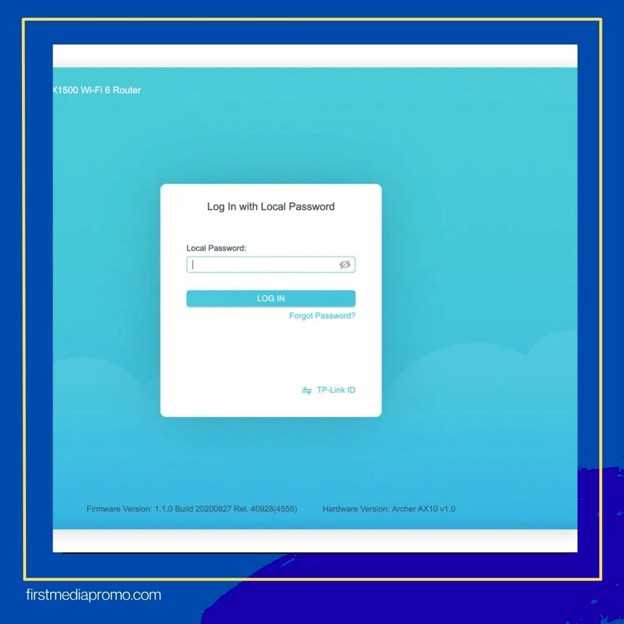
Sebagian pengguna internet rumah masih memakai password bawaan dari provider atau router. Bahkan ada yang menggunakan sandi sederhana seperti tanggal lahir atau kombinasi angka yang mudah ditebak. Kebiasaan ini dapat meningkatkan risiko jaringan diretas atau digunakan orang lain tanpa izin.
Mengganti password WiFi secara berkala memiliki beberapa manfaat penting, antara lain:
- Cara Mengganti Sandi WiFi- Mencegah Akses Pengguna Tidak Dikenal
Jika password WiFi diketahui terlalu banyak orang, kemungkinan jaringan dipakai tanpa izin menjadi lebih besar. Hal ini sering terjadi di lingkungan perumahan, kos, atau apartemen.
Dengan mengganti password secara berkala, akses perangkat yang sebelumnya tersimpan otomatis akan terputus sehingga hanya pengguna tertentu yang dapat kembali terhubung.
- Cara Mengganti Sandi WiFi – Menjaga Kecepatan Internet Tetap Stabil
Semakin banyak perangkat yang memakai jaringan WiFi, semakin besar pula pembagian bandwidth internet. Akibatnya, koneksi menjadi lambat saat digunakan untuk streaming, gaming, atau video conference.
Mengganti sandi membantu membatasi jumlah pengguna yang tidak dikenal sehingga koneksi internet lebih stabil.
- Cara Mengganti Sandi WiFi – Menghindari Risiko Peretasan
Router yang memakai password lemah lebih mudah diretas menggunakan metode brute force atau aplikasi pembobol password WiFi. Jika jaringan berhasil ditembus, data pribadi pengguna juga berisiko dicuri.
Karena itu, penggunaan password kuat menjadi langkah keamanan dasar yang wajib diterapkan.
- Cara Mengganti Sandi WiFi – Mengontrol Perangkat yang Terhubung
Pergantian password memudahkan pemilik rumah mengatur perangkat mana saja yang boleh mengakses jaringan internet. Ini penting terutama jika jumlah perangkat di rumah cukup banyak.
Persiapan Sebelum Mengganti Password WiFi
Sebelum mulai mengganti sandi WiFi, ada beberapa hal yang perlu dipersiapkan agar proses berjalan lancar.
Pastikan Perangkat Terhubung ke Router
Gunakan laptop, komputer, atau smartphone yang sudah terkoneksi dengan jaringan WiFi yang ingin diubah password-nya.
Informsi paket internet cepat first media unlimited dan harga murah klik : Paket First Media
Informasi cakupan area First Media XL Satu baca juga : Coverage First Media
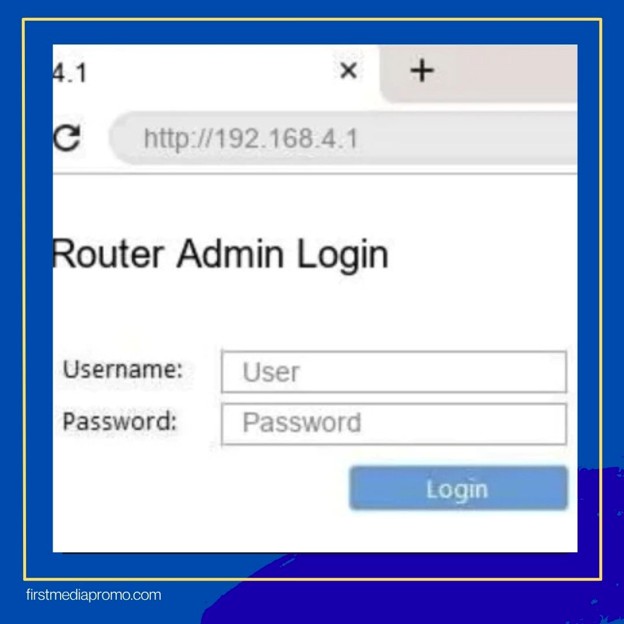
Ketahui Alamat IP Router
Sebagian besar router menggunakan alamat berikut:
- 192.168.1.1
- 192.168.0.1
- 192.168.100.1
Alamat tersebut digunakan untuk masuk ke halaman administrasi router.
Siapkan Username dan Password Admin
Router memiliki akun administrator berbeda dengan password WiFi. Data login admin biasanya terdapat di bagian belakang router atau buku manual perangkat.
Jika sebelumnya sudah diubah namun lupa, pengguna mungkin perlu melakukan reset router.
Cara Mengganti Sandi WiFi Langkah demi Langkah
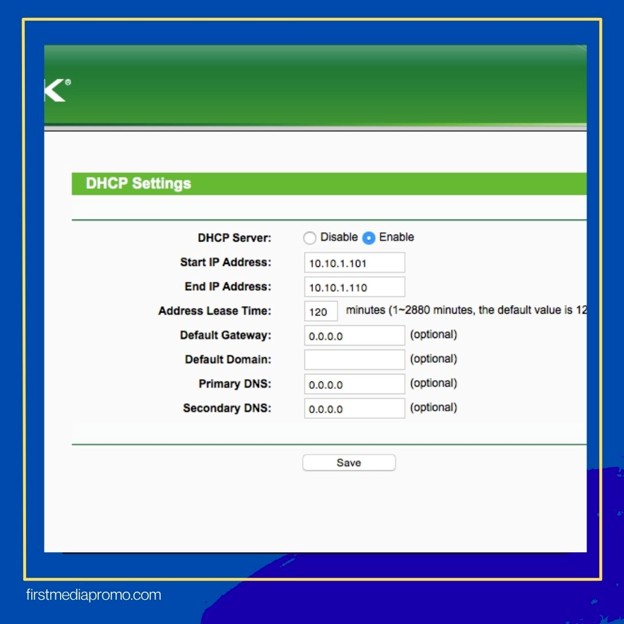
Berikut panduan lengkap yang dapat diterapkan pada hampir semua merek router seperti TP-Link, ZTE, Huawei, D-Link, Tenda, Netis, hingga router bawaan provider internet.
- Buka Halaman Pengaturan Router
Langkah pertama adalah masuk ke sistem pengaturan router.
Buka halaman pengaturan router melalui browser menggunakan Google Chrome, Mozilla Firefox, Microsoft Edge, atau browser lain.
Ketik alamat IP router pada kolom address bar, misalnya:
- 192.168.1.1
- 192.168.0.1
Kemudian tekan Enter.
Jika alamat benar, halaman login router akan muncul.
-
Login ke Halaman Admin Router
Setelah halaman login terbuka, langkah berikutnya adalah memasukkan akun administrator.
Masukkan username dan password admin router sesuai data yang dimiliki.
Beberapa kombinasi default yang umum digunakan antara lain:
| Username | Password |
| admin | admin |
| admin | password |
| user | user |
Namun setiap router bisa memiliki kombinasi berbeda.
Jika login berhasil, pengguna akan masuk ke dashboard pengaturan router.
-
Masuk ke Menu Pengaturan Wireless
Setelah berada di dashboard router, cari menu pengaturan jaringan nirkabel.
Cari menu WiFi atau Wireless Settings pada tampilan menu utama.
Pada beberapa router, nama menu bisa berbeda seperti:
- Wireless
- WLAN
- WiFi Settings
- Network
- Security
Menu inilah yang digunakan untuk mengatur nama jaringan dan password WiFi.
-
Pilih Jaringan WiFi yang Akan Diubah
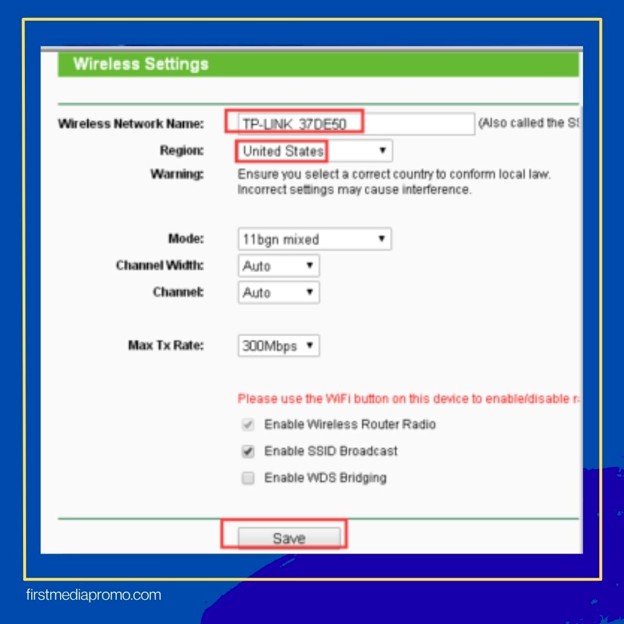
Router dual band biasanya memiliki dua jaringan:
- 2.4 GHz
- 5 GHz
Pilih jaringan WiFi yang ingin diubah sandinya sesuai kebutuhan.
Jika ingin mengganti password untuk kedua jaringan, lakukan pengaturan satu per satu.
-
Temukan Kolom Password WiFi
Di dalam menu wireless, pengguna akan melihat berbagai pengaturan keamanan jaringan.
Temukan kolom Password atau WiFi Key yang berisi sandi WiFi saat ini.
Nama kolom bisa berbeda tergantung jenis router, misalnya:
- WPA Key
- Wireless Password
- Passphrase
- Security Key
Biasanya password lama akan disembunyikan dengan simbol titik.
-
Ganti dengan Password Baru
Setelah menemukan kolom password, hapus sandi lama dan masukkan password baru.
Masukkan sandi WiFi baru yang lebih aman agar jaringan tidak mudah dibobol.
Password ideal sebaiknya:
- Minimal 8–12 karakter
- Tidak memakai nama pribadi
- Tidak menggunakan angka berurutan
- Tidak memakai kata umum
Contoh password kuat:
- Rmh2026!Internet
- WifiCepat#89
- AmanNet@2026
-
Gunakan Kombinasi Password yang Sulit Ditebak
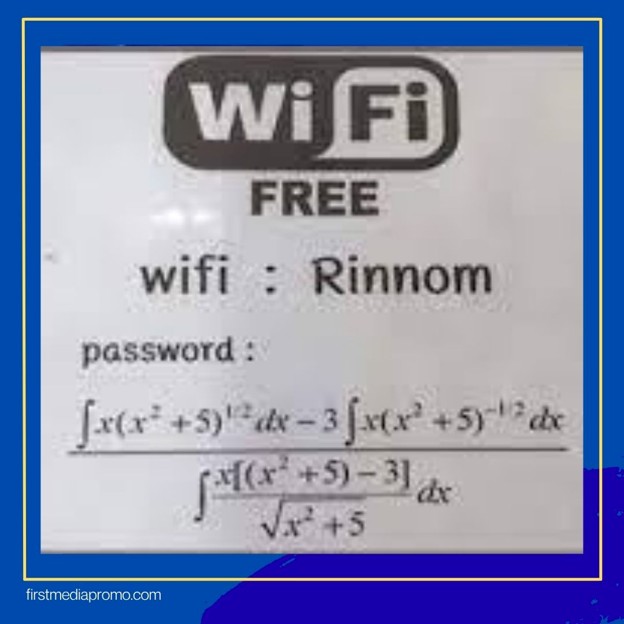
Agar keamanan jaringan meningkat, hindari password sederhana.
Gunakan kombinasi huruf, angka, dan simbol supaya password lebih sulit diretas.
Contoh kombinasi yang baik:
- Huruf besar
- Huruf kecil
- Angka
- Simbol khusus
Misalnya:
- RumahKu#2026
- Internet!Cepat88
Password yang terlalu sederhana seperti “12345678” sangat mudah ditebak oleh sistem otomatis pembobol jaringan.
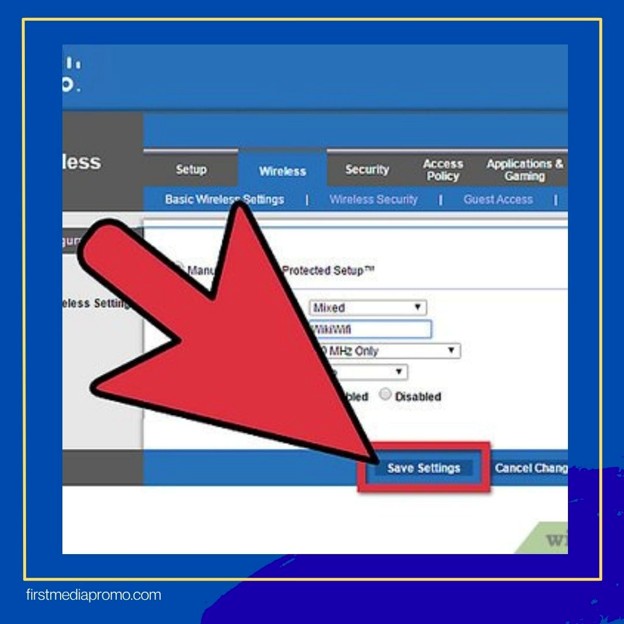
8.Simpan Pengaturan Router
Setelah selesai mengganti password, jangan lupa menyimpan perubahan.
Simpan perubahan pengaturan router dengan menekan tombol:
- Save
- Apply
- Submit
Router akan memproses perubahan selama beberapa detik.
-
Restart Router Jika Dibutuhkan
Sebagian router langsung menerapkan perubahan otomatis. Namun ada juga yang memerlukan restart.
Restart router jika diperlukan agar sistem membaca konfigurasi terbaru dengan sempurna.
Restart dapat dilakukan melalui:
- Tombol reboot di dashboard router
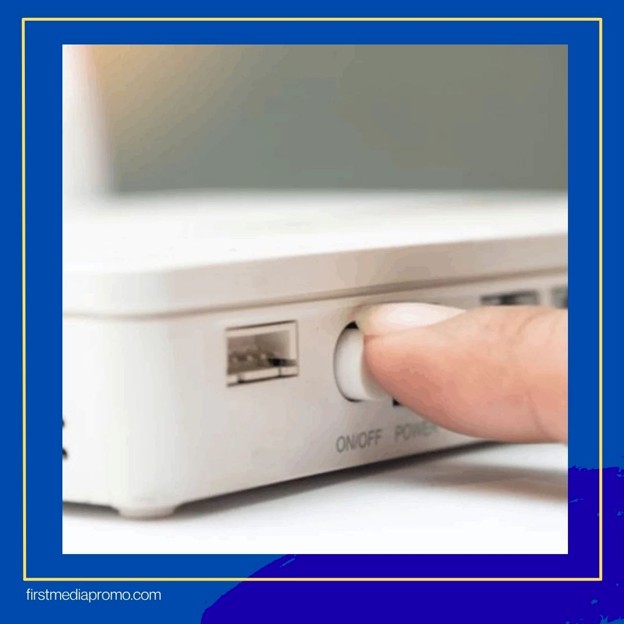
- Tombol fisik power router
Tunggu beberapa menit hingga jaringan kembali aktif.
-
Sambungkan Kembali Semua Perangkat
Setelah password berubah, semua perangkat lama akan otomatis terputus.
Karena itu, pengguna perlu memasukkan password baru pada perangkat yang digunakan.
Hubungkan ulang semua perangkat dengan sandi baru seperti:
- Smartphone
- Laptop
- Smart TV
- CCTV
- Printer WiFi
- Tablet
Pastikan password dimasukkan dengan benar agar perangkat dapat kembali terhubung.
Cara Mengganti Password WiFi Lewat HP

Saat ini hampir semua router bisa dikonfigurasi langsung dari smartphone tanpa perlu komputer.
Langkah-langkahnya hampir sama:
- Sambungkan HP ke jaringan WiFi
- Buka browser di smartphone
- Masukkan IP router
- Login admin router
- Masuk ke menu wireless
- Ganti password WiFi
- Simpan pengaturan
Metode ini lebih praktis karena dapat dilakukan kapan saja.
Cara Mengganti Password WiFi Berdasarkan Merek Router
TP-Link
Pada router TP-Link:
- Login ke 192.168.0.1
- Masuk ke Wireless
- Pilih Wireless Security
- Ubah WPA/WPA2 Password
- Klik Save
ZTE
Untuk router ZTE:
- Login ke 192.168.1.1
- Pilih Network
- Masuk WLAN
- Pilih Security
- Ganti WPA Passphrase
Huawei
Langkah pada Huawei:
- Login ke halaman router
- Masuk menu WiFi Settings
- Pilih Advanced Settings
- Ganti password
- Simpan perubahan
Tenda
Pada router Tenda:
- Login router
- Masuk Wireless Settings
- Cari WiFi Password
- Ubah password
- Klik OK
Tips Membuat Password WiFi yang Aman
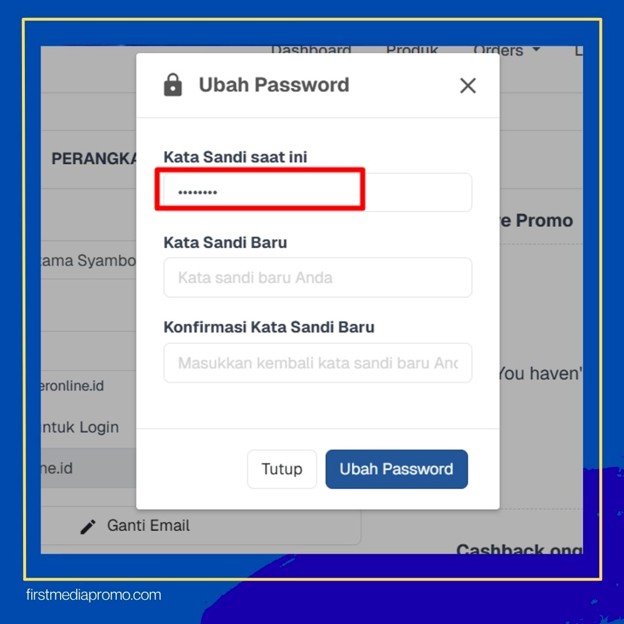
Keamanan jaringan sangat bergantung pada kualitas password yang digunakan. Berikut beberapa tips penting.
Hindari Informasi Pribadi
Jangan gunakan:
- Nama sendiri
- Tanggal lahir
- Nomor HP
- Nama pasangan
Informasi pribadi mudah ditebak oleh orang dekat.
Gunakan Password Panjang
Semakin panjang password, semakin sulit dibobol.
Idealnya gunakan minimal 12 karakter.
Kombinasikan Karakter
Gabungkan:
- Huruf besar
- Huruf kecil
- Angka
- Simbol
Contoh:
- MyHome@2026Fast
- SecureNet#88
Ganti Password Secara Berkala
Disarankan mengganti password setiap beberapa bulan sekali, terutama jika sering membagikan akses WiFi kepada tamu.
Tanda-Tanda WiFi Perlu Ganti Password
Ada beberapa kondisi yang menunjukkan jaringan WiFi perlu segera diganti sandinya.
Internet Mendadak Lambat
Jika kecepatan internet turun drastis tanpa alasan jelas, bisa jadi ada perangkat asing yang terhubung.
Lampu Router Berkedip Tidak Normal
Aktivitas router yang tinggi saat tidak digunakan dapat mengindikasikan ada pengguna lain memakai jaringan.
Banyak Perangkat Tidak Dikenal
Cek daftar perangkat yang terkoneksi melalui dashboard router.
Jika muncul perangkat asing, segera ubah password.
Password Sudah Banyak Diketahui Orang
Jika password pernah dibagikan ke banyak orang, sebaiknya segera diganti.
Kesalahan yang Sering Dilakukan Saat Mengganti Password WiFi
Lupa Menyimpan Password Baru
Banyak pengguna lupa mencatat password baru sehingga kesulitan login kembali.
Simpan password di tempat aman.
Menggunakan Password Terlalu Rumit
Password memang harus aman, tetapi tetap perlu mudah diingat pemiliknya.
Salah Mengubah Pengaturan Router
Jangan mengubah pengaturan lain jika tidak memahami fungsinya karena dapat menyebabkan koneksi internet bermasalah.
Cara Mengetahui Siapa yang Menggunakan WiFi
Sebagian router menyediakan daftar perangkat aktif.
Caranya:
- Login ke router
- Masuk menu Device List
- Lihat perangkat terhubung
Dari sini pengguna dapat mengetahui apakah ada perangkat mencurigakan.
Apa yang Harus Dilakukan Jika Lupa Password Admin Router?
Jika lupa akun administrator:
Coba Password Default
Periksa stiker belakang router.
Reset Router
Tekan tombol reset selama 10–15 detik.
Namun perlu diingat, reset akan menghapus semua konfigurasi sebelumnya.
Perbedaan Password WiFi dan Password Admin Router
Masih banyak pengguna yang menganggap keduanya sama.
Padahal berbeda:
| Password WiFi | Password Admin |
| Digunakan untuk koneksi internet | Digunakan masuk pengaturan router |
| Dipakai pengguna biasa | Dipakai pemilik router |
| Bisa dibagikan | Sebaiknya dirahasiakan |
Memahami perbedaan ini penting agar keamanan jaringan tetap terjaga.
Apakah Mengganti Password WiFi Akan Memutus Internet?
Mengganti password tidak akan memutus layanan internet dari provider. Namun semua perangkat akan terputus sementara sampai login kembali menggunakan password baru.
Karena itu, pastikan semua anggota rumah mengetahui sandi terbaru.
Kesimpulan
Cara mengganti sandi WiFi merupakan langkah sederhana tetapi sangat penting untuk menjaga keamanan jaringan internet rumah. Dengan password yang kuat dan pengaturan router yang benar, pengguna dapat mengurangi risiko pencurian akses internet, menjaga koneksi tetap stabil, serta melindungi data pribadi dari ancaman peretasan.
Proses pergantian sandi sebenarnya tidak rumit. Pengguna hanya perlu masuk ke halaman admin router melalui browser, mencari menu pengaturan wireless, lalu mengganti password sesuai kebutuhan. Yang paling penting adalah menggunakan kombinasi password yang aman dan tidak mudah ditebak.
Melalui langkah seperti Buka halaman pengaturan router melalui browser, Masukkan username dan password admin router, hingga Hubungkan ulang semua perangkat dengan sandi baru, seluruh proses dapat dilakukan sendiri tanpa bantuan teknisi.
Dengan memahami cara mengganti sandi WiFi secara benar, pengguna bisa memiliki kontrol lebih baik terhadap keamanan dan kualitas koneksi internet di rumah maupun kantor.
Untuk informasi internet cepat, murah dan stabil
>>>>>KLIK DISINI<<<<<

