


Kenapa Laptop Tidak Bisa Connect WiFi? Ini Penyebab dan Solusi yang Paling Sering Terjadi
Kenapa Laptop Tidak Bisa Connect WiFi – Bagi sebagian besar pengguna komputer modern, koneksi WiFi sudah menjadi kebutuhan utama. Aktivitas kerja, kuliah online, meeting virtual, streaming, hingga akses cloud storage hampir semuanya bergantung pada jaringan internet yang stabil. Karena itu, ketika laptop tiba-tiba tidak bisa connect WiFi, situasinya sering terasa menjengkelkan dan menghambat produktivitas.
Masalah ini sebenarnya cukup umum terjadi. Ada laptop yang tidak bisa menemukan jaringan WiFi sama sekali, ada yang gagal tersambung meskipun password benar, dan ada juga yang terlihat connected tetapi internet tetap tidak berjalan. Penyebabnya pun sangat beragam. Kadang hanya masalah kecil pada pengaturan sistem, tetapi dalam beberapa kasus bisa berkaitan dengan kerusakan perangkat keras atau konflik jaringan yang lebih kompleks.
Menariknya, banyak pengguna langsung menyalahkan router internet ketika laptop gagal tersambung ke WiFi. Padahal, sumber masalah bisa berasal dari laptop itu sendiri. Sistem operasi, driver jaringan, konfigurasi IP, hingga fitur keamanan router semuanya dapat memengaruhi proses koneksi.
Artikel ini akan membahas secara lengkap penyebab kenapa laptop tidak bisa connect WiFi, mulai dari masalah paling sederhana hingga faktor teknis yang sering tidak disadari pengguna.
Memahami Cara Laptop Terhubung ke WiFi
Sebelum membahas penyebab gangguan, penting untuk memahami bagaimana proses koneksi WiFi bekerja.
Ketika laptop mencoba tersambung ke jaringan nirkabel, ada beberapa tahapan yang terjadi secara otomatis:
- Laptop mendeteksi sinyal WiFi
- Pengguna memilih nama jaringan
- Sistem melakukan autentikasi password
- Router memberikan alamat IP
- Koneksi internet mulai aktif
Jika salah satu tahapan tersebut gagal, maka laptop tidak akan berhasil terhubung.
Itulah sebabnya masalah koneksi WiFi tidak selalu berkaitan dengan internet mati. Dalam banyak kasus, laptop sebenarnya gagal melakukan komunikasi awal dengan router.
Password WiFi Salah Saat Dimasukkan

Penyebab paling klasik tentu saja karena “Password WiFi salah saat dimasukkan”. Meski terlihat sepele, kasus ini masih menjadi penyebab utama laptop gagal connect ke jaringan internet.
Password WiFi bersifat sensitif terhadap:
- Huruf besar dan kecil
- Angka
- Simbol
- Spasi tambahan
Kesalahan satu karakter saja sudah cukup membuat proses autentikasi gagal.
Situasi yang Sering Terjadi
- Tombol Caps Lock aktif tanpa disadari
- Pengguna salah mengetik simbol
- Password router sudah diganti
- Laptop masih menyimpan password lama
Kadang pengguna merasa password sudah benar karena sebelumnya laptop pernah connect otomatis. Padahal pemilik jaringan mungkin telah mengganti password WiFi.
Cara Mengatasinya
- Klik Forget Network pada jaringan WiFi
- Sambungkan ulang secara manual
- Ketik password dengan perlahan
- Aktifkan opsi tampilkan password
- Pastikan keyboard laptop tidak bermasalah
Jika memungkinkan, coba sambungkan perangkat lain untuk memastikan password memang benar
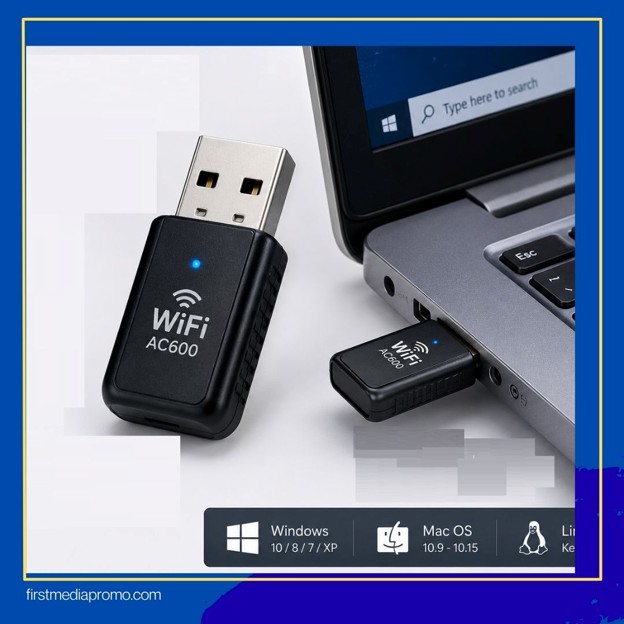
Adapter WiFi Laptop Sedang Nonaktif
Masalah berikutnya yang cukup sering terjadi adalah “Adapter WiFi laptop sedang nonaktif”.
Adapter WiFi adalah perangkat keras yang memungkinkan laptop menerima sinyal jaringan nirkabel. Jika adapter mati, laptop tidak akan bisa mendeteksi WiFi sama sekali.
Pada beberapa laptop, adapter WiFi dapat nonaktif karena:
- Tombol shortcut keyboard terpencet
- Pengaturan jaringan berubah
- Mode hemat daya aktif
- Driver error
- Sistem crash
Informsi paket internet cepat first media unlimited dan harga murah klik : Paket First Media
Gejala yang Umum Muncul
- Ikon WiFi hilang
- Tidak ada jaringan yang muncul
- Hanya tersedia koneksi kabel LAN
- Tombol WiFi tidak bisa diklik
Cara Mengaktifkan Adapter WiFi
Pada Windows:
- Buka Control Panel
- Masuk ke Network and Sharing Center
- Klik Change Adapter Settings
- Cari Wireless Network Adapter
- Klik Enable
Beberapa laptop juga memiliki tombol fisik atau kombinasi keyboard seperti:
- Fn + F2
- Fn + F5
- Fn + F12
Tergantung merek laptop yang digunakan
Driver WiFi Mengalami Error atau Belum Update
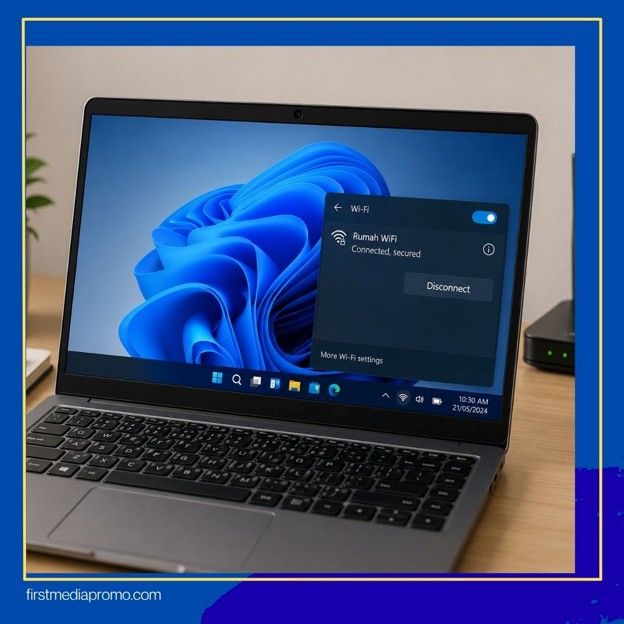
Dalam banyak kasus, masalah koneksi muncul karena “Driver WiFi mengalami error atau belum update”.
Driver adalah software yang menghubungkan hardware dengan sistem operasi. Jika driver rusak, laptop akan kesulitan membaca adapter jaringan dengan benar.
Penyebab Driver Bermasalah
- Update Windows gagal
- File driver corrupt
- Versi driver terlalu lama
- Konflik sistem operasi
- Serangan malware
Gejala yang Biasanya Terjadi
- WiFi sering disconnect
- Tidak bisa connect meski sinyal penuh
- Muncul tanda seru pada Network Adapter
- Laptop gagal mendeteksi jaringan tertentu
Cara Update Driver WiFi
Langkah di Windows:
- Klik kanan tombol Start
- Pilih Device Manager
- Buka bagian Network Adapter
- Klik kanan adapter WiFi
- Pilih Update Driver
Jika update otomatis gagal, unduh driver resmi dari situs produsen laptop seperti:
- ASUS
- Acer
- Lenovo
- HP
- Dell
Driver terbaru biasanya membawa perbaikan kompatibilitas dan kestabilan jaringan.
Mode Pesawat Aktif di Laptop

Kadang penyebabnya sangat sederhana, yaitu “Mode pesawat aktif di laptop”.
Fitur airplane mode akan mematikan seluruh komunikasi nirkabel, termasuk:
- WiFi
- Bluetooth
- Mobile hotspot
Banyak pengguna tidak sadar fitur ini aktif karena tombol shortcut keyboard tidak sengaja terpencet.
Tanda-Tandanya
- Ikon pesawat muncul di taskbar
- Semua jaringan WiFi hilang
- Bluetooth tidak aktif
- Tidak bisa menyalakan WiFi
Cara Mematikannya
Pada Windows:
- Klik ikon jaringan di taskbar
- Nonaktifkan Airplane Mode
Atau melalui:
Settings → Network & Internet → Airplane Mode
Setelah mode pesawat dimatikan, biasanya jaringan WiFi langsung muncul kembali.
Router WiFi Sedang Bermasalah
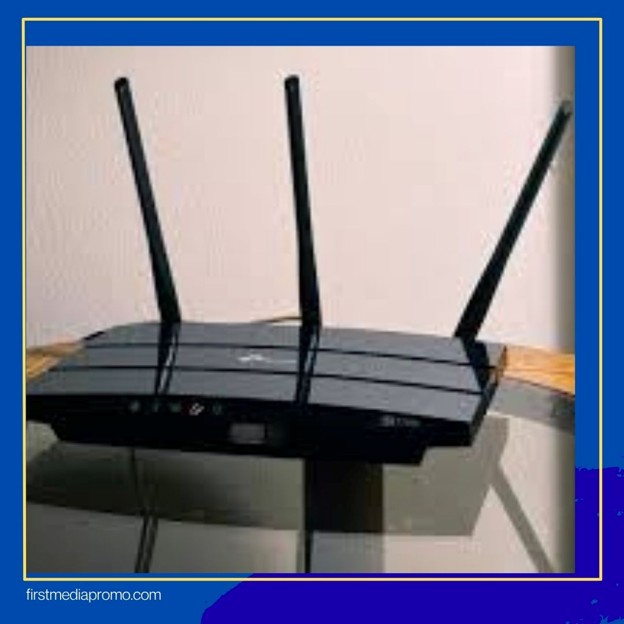
Tidak semua masalah berasal dari laptop. Dalam beberapa situasi, “Router WiFi sedang bermasalah” menjadi penyebab utama koneksi gagal.
Router bekerja terus-menerus selama 24 jam sehingga cukup rentan mengalami:
- Overheat
- Error firmware
- Memori penuh
- Gangguan listrik
- Konflik jaringan
Gejala yang Sering Muncul
- Semua perangkat gagal connect
- Internet sering putus
- Lampu router berkedip abnormal
- WiFi muncul tetapi tanpa internet
Cara Mengatasi
Langkah paling sederhana:
- Matikan router
- Cabut adaptor listrik
- Tunggu 3–5 menit
- Nyalakan kembali router
Jika masalah tetap muncul:
- Reset router
- Update firmware
- Ganti adaptor listrik
- Hubungi provider internet
Router yang sudah terlalu lama digunakan juga sering mengalami penurunan performa.
Sinyal WiFi Terlalu Lemah atau Jauh

Masalah lain yang sering diabaikan adalah “Sinyal WiFi terlalu lemah atau jauh”.
Laptop memang masih bisa mendeteksi jaringan meskipun sinyal kecil, tetapi kualitas koneksinya tidak cukup stabil untuk proses autentikasi.
Faktor Penyebab Sinyal Lemah
- Jarak terlalu jauh dari router
- Banyak tembok beton
- Gangguan perangkat elektronik
- Posisi router tidak ideal
- Antena router lemah
Area yang Biasanya Bermasalah
- Lantai berbeda
- Ruangan tertutup
- Area belakang rumah
- Dekat microwave atau TV
Solusi yang Efektif
- Dekatkan laptop ke router
- Pindahkan posisi router ke area tengah rumah
- Gunakan WiFi repeater
- Gunakan jaringan 2.4 GHz untuk jangkauan lebih luas
- Hindari penghalang logam
Kualitas sinyal sangat memengaruhi kestabilan koneksi laptop.
Laptop Gagal Mendapatkan Alamat IP

Dalam proses koneksi internet, router akan memberikan alamat IP secara otomatis kepada laptop. Namun kadang “Laptop gagal mendapatkan alamat IP”, sehingga koneksi tidak berjalan.
Masalah ini sering disebut sebagai IP conflict atau DHCP error.
Penyebab Umumnya
- DHCP router error
- Terlalu banyak perangkat tersambung
- Pengaturan IP manual salah
- Konflik jaringan
Gejala yang Terlihat
- Connected but no internet
- Limited access
- Tidak bisa membuka website
- WiFi connect tetapi offline
Cara Mengatasi
Pada Windows:
- Buka Command Prompt
- Ketik:
- ipconfig /release
- ipconfig /renew
Atau:
- Restart laptop
- Restart router
- Gunakan DNS publik seperti:
- 8.8.8.8
- 1.1.1.1
Dalam banyak kasus, refresh IP sudah cukup mengatasi masalah.
Jaringan WiFi Disembunyikan atau Diblokir
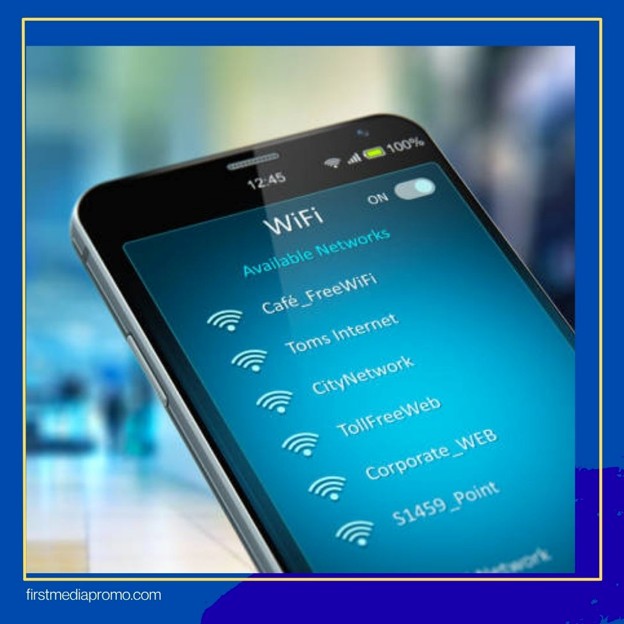
Sebagian pengguna router sengaja menyembunyikan nama jaringan demi alasan keamanan. Karena itu, “Jaringan WiFi disembunyikan atau diblokir” juga bisa membuat laptop gagal connect.
Selain hidden SSID, router modern juga mendukung fitur pemblokiran perangkat berdasarkan MAC Address.
Jika Jaringan Disembunyikan
Laptop tidak akan otomatis menampilkan nama WiFi.
Solusinya:
- Pilih Connect to Hidden Network
- Masukkan nama WiFi manual
- Ketik password dengan benar
Jika Laptop Diblokir
Router akan menolak akses meskipun password benar.
Biasanya ini terjadi karena:
- Pembatasan perangkat
- Kontrol orang tua
- Sistem keamanan router
Cara Mengatasinya
Jika Anda pemilik router:
- Login ke halaman admin
- Cari menu MAC Filtering
- Hapus perangkat dari daftar blokir
Jika menggunakan WiFi publik, Anda perlu meminta akses kepada administrator jaringan.
Sistem Windows Mengalami Bug Jaringan
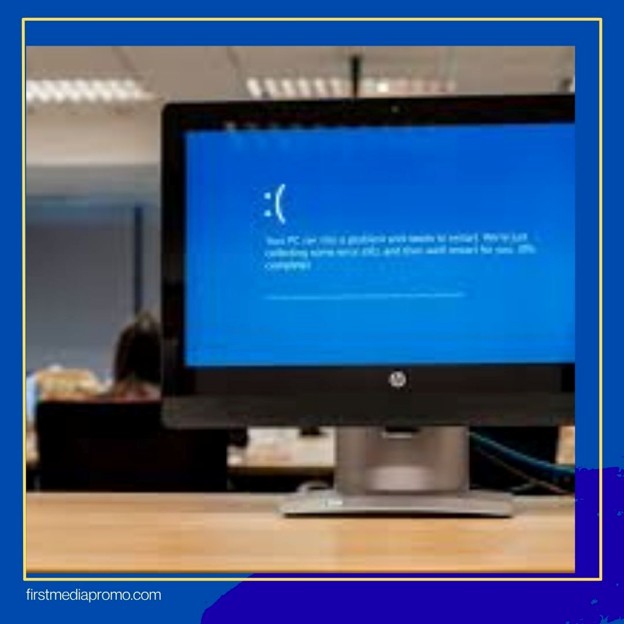
Tidak sedikit kasus koneksi WiFi gagal disebabkan oleh software sistem operasi. Salah satunya ketika “Sistem Windows mengalami bug jaringan”.
Bug jaringan sering muncul setelah:
- Update Windows
- Instal aplikasi VPN
- Perubahan konfigurasi sistem
- Konflik software keamanan
Gejala yang Sering Terjadi
- WiFi connect lalu disconnect
- Tidak bisa menyimpan password
- Adapter WiFi tiba-tiba hilang
- Internet tidak stabil
Solusi yang Bisa Dicoba
- Restart laptop
- Jalankan Windows Troubleshooter
- Reset Network Settings
- Hapus VPN sementara
- Update Windows ke versi terbaru
Pada Windows 10 dan Windows 11, reset jaringan sering menjadi solusi paling efektif
Terlalu Banyak Pengguna Terhubung ke WiFi

Penyebab terakhir yang cukup sering terjadi adalah “Terlalu banyak pengguna terhubung ke WiFi”.
Router memiliki batas kemampuan dalam menangani koneksi perangkat secara bersamaan. Jika kapasitas terlampaui, beberapa perangkat akan gagal connect.
Situasi yang Sering Terjadi
- WiFi rumah banyak penghuni
- Tempat kos
- Kafe
- Kantor kecil
- WiFi publik
Dampaknya
- Laptop gagal connect
- Internet sangat lambat
- Ping tinggi
- Koneksi sering putus
Cara Mengatasinya
- Batasi jumlah perangkat
- Gunakan router dual-band
- Upgrade router ke spesifikasi lebih tinggi
- Putuskan perangkat tidak penting
Semakin banyak perangkat aktif, semakin berat beban kerja router.
Cara Mencegah Laptop Sulit Connect WiFi
Agar masalah koneksi tidak sering terulang, ada beberapa langkah pencegahan yang bisa dilakukan.
Update Driver Secara Berkala
Driver terbaru biasanya membawa peningkatan stabilitas dan kompatibilitas.
Restart Router Rutin
Router yang terlalu lama aktif tanpa restart lebih rentan error.
Gunakan Password yang Stabil
Jangan terlalu sering mengganti password jika tidak diperlukan.
Hindari Software Jaringan Tidak Jelas
VPN atau aplikasi optimasi jaringan tertentu kadang menyebabkan konflik sistem.
Pastikan Laptop Bebas Malware
Virus dapat merusak konfigurasi jaringan dan mengganggu koneksi internet.
Kapan Harus Membawa Laptop ke Teknisi?
Jika semua solusi sudah dicoba tetapi laptop tetap tidak bisa connect WiFi, kemungkinan ada kerusakan hardware.
Beberapa tanda yang perlu diperhatikan:
- Adapter WiFi tidak terdeteksi
- WiFi hilang total
- Laptop hanya bisa menggunakan LAN
- Sinyal selalu putus
- Driver terus error setelah diinstal ulang
Kerusakan bisa terjadi pada:
- Wireless card
- Antena WiFi internal
- Motherboard
- Sistem operasi
Teknisi biasanya akan melakukan pengecekan hardware lebih mendalam.
Kesimpulan
Masalah laptop tidak bisa connect WiFi dapat disebabkan oleh banyak faktor, mulai dari kesalahan sederhana hingga gangguan teknis yang lebih serius.
Beberapa penyebab paling umum meliputi:
- Password salah
- Adapter nonaktif
- Driver bermasalah
- Mode pesawat aktif
- Router error
- Sinyal lemah
- Konflik IP
- Pemblokiran jaringan
- Bug Windows
- Terlalu banyak pengguna WiFi
Memahami sumber masalah adalah langkah paling penting sebelum mengambil tindakan perbaikan. Dengan diagnosis yang tepat, sebagian besar masalah koneksi WiFi sebenarnya dapat diatasi sendiri tanpa bantuan teknisi.
Di era kerja dan komunikasi digital saat ini, koneksi internet bukan lagi sekadar fasilitas tambahan. Karena itu, memahami cara kerja jaringan WiFi dan solusi dasarnya menjadi kemampuan yang semakin penting bagi setiap pengguna laptop modern.
Untuk informasi internet cepat, murah dan stabil :
>>>>>KLIK DISINI<<<<<