


Cara Setting Router First Media untuk WiFi: Panduan Lengkap, ingin menggunakan router sendiri untuk koneksi internet First Media? Anda bisa melakukan pengaturan router tambahan dengan menghubungkannya ke modem atau perangkat jaringan yang digunakan di rumah.
Panduan ini membahas cara setting router First Media mulai dari pemasangan kabel, login ke halaman administrator router, pengaturan koneksi internet, nama WiFi, password, hingga cara mengatasi router yang sudah terhubung tetapi belum bisa mengakses internet.
Langkah pengaturan dapat berbeda tergantung merek dan model router. Karena itu, gunakan panduan ini sebagai dasar dan sesuaikan nama menu dengan perangkat yang Anda gunakan.
Apakah Router Tambahan Bisa Digunakan untuk First Media?
Bisa, selama router yang digunakan mendukung mode dan konfigurasi jaringan yang sesuai.
Router tambahan dapat digunakan untuk beberapa kebutuhan, misalnya:
- membuat jaringan WiFi baru;
- meningkatkan jangkauan WiFi;
- mengganti perangkat WiFi bawaan;
- menggunakan router dengan fitur WiFi yang lebih baru;
- menghubungkan perangkat melalui kabel LAN;
- membuat access point di ruangan lain.
Konfigurasi yang paling umum adalah menghubungkan perangkat jaringan utama ke port WAN/Internet router tambahan, kemudian mengatur koneksi internet pada router.
Catatan: Tampilan menu router berbeda-beda berdasarkan merek dan model. Nama menu seperti Internet, WAN, Network, Wireless atau Quick Setup dapat memiliki posisi yang berbeda.
Untuk mengetahui ketersediaan Cek jaringan first media
Peralatan yang Perlu Disiapkan
Sebelum mulai melakukan setting router First Media, siapkan:
- Modem atau perangkat internet yang digunakan.
- Router tambahan, misalnya TP-Link, D-Link, Tenda, ASUS atau merek lainnya.
- Kabel Ethernet/LAN.
- Laptop, komputer atau smartphone.
- Informasi login administrator router jika diperlukan.
Pastikan perangkat utama dapat terhubung ke internet sebelum melakukan konfigurasi router tambahan.
Cara Setting Router First Media
Secara umum, prosesnya terdiri dari beberapa tahap:
Perangkat internet → Router → Perangkat pengguna
Berikut langkah-langkahnya.
1. Hubungkan Router dengan Modem
Matikan sementara router jika diperlukan, kemudian sambungkan kabel Ethernet dari perangkat internet ke port WAN/Internet pada router.
Jangan menggunakan port LAN untuk kabel dari modem jika router akan digunakan sebagai router utama.
Setelah itu, sambungkan laptop atau komputer ke salah satu port LAN router.
Jika router mendukung konfigurasi melalui WiFi, Anda juga dapat menghubungkan smartphone ke jaringan WiFi bawaan router.
2. Pastikan Router Menyala
Nyalakan router dan tunggu beberapa saat sampai indikator perangkat menunjukkan kondisi normal.
Nama indikator dapat berbeda pada setiap perangkat, tetapi biasanya terdapat lampu:
- Power;
- Internet/WAN;
- WiFi;
- LAN.
Jika indikator WAN atau Internet tidak menyala, periksa kembali kabel Ethernet dan port yang digunakan.
3. Login ke Halaman Router
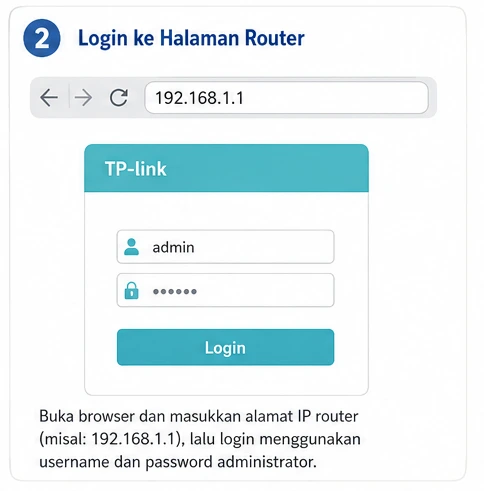
Buka browser melalui laptop, komputer atau smartphone yang sudah terhubung ke router.
Masukkan alamat IP administrator router pada address bar.
Alamat login berbeda-beda tergantung merek dan model router. Beberapa perangkat menggunakan alamat seperti:
192.168.0.1192.168.1.1
Namun, jangan menganggap semua router menggunakan alamat yang sama.
Jika alamat tersebut tidak dapat dibuka, periksa:
- label pada router;
- buku manual;
- aplikasi resmi router;
- informasi gateway pada perangkat yang terhubung.
4. Masukkan Username dan Password Administrator
Setelah halaman login muncul, masukkan username dan password administrator router.
Pada router yang lebih baru, Anda mungkin diminta membuat password administrator ketika pertama kali melakukan konfigurasi.
Untuk router lama, kredensial default dapat berbeda berdasarkan model.
Jangan menggunakan username dan password contoh dari internet tanpa memastikan model router yang digunakan.
Jika Anda sudah pernah mengubah password administrator, gunakan password yang telah dibuat sebelumnya.
5. Buka Menu Quick Setup
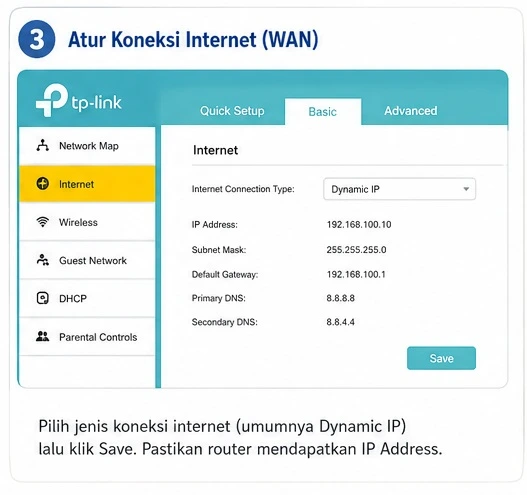
Setelah berhasil login, cari menu seperti:
Quick Setup, Setup Wizard, Internet Setup, Network atau WAN.
Menu tersebut biasanya membantu pengguna melakukan konfigurasi awal router.
Pada beberapa perangkat, router dapat mendeteksi jenis koneksi secara otomatis.
Jika terdapat pilihan jenis koneksi internet, pilih konfigurasi yang sesuai dengan jaringan yang digunakan.
6. Atur Koneksi Internet pada Router
Pada router yang menggunakan konfigurasi otomatis dari jaringan utama, salah satu mode yang umum tersedia adalah Dynamic IP/DHCP.
Namun, jangan memilih jenis koneksi hanya berdasarkan contoh tutorial. Gunakan konfigurasi yang sesuai dengan perangkat dan layanan jaringan Anda.
Jika router mendapatkan alamat IP pada bagian WAN/Internet, berarti komunikasi antara router dan perangkat jaringan utama sudah berjalan.
Jika WAN menunjukkan:
0.0.0.0
atau tidak mendapatkan alamat IP, periksa kembali kabel, port WAN dan konfigurasi jaringan.
7. Atur Nama WiFi atau SSID
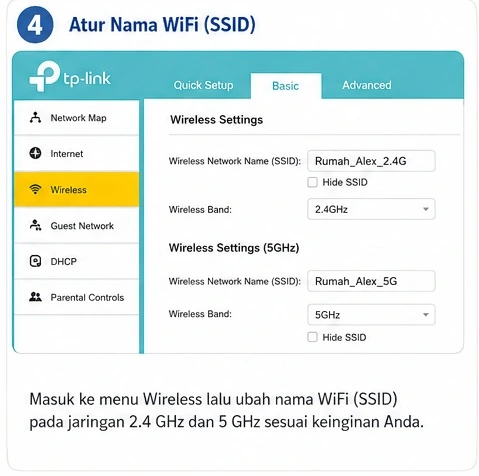
Setelah koneksi internet dikonfigurasi, masuk ke menu Wireless/WiFi.
Cari bagian SSID atau Wireless Network Name.
Masukkan nama WiFi yang Anda inginkan.
Contoh:
Rumah_Alex
Jika router mendukung jaringan 2.4 GHz dan 5 GHz, Anda dapat menggunakan nama yang berbeda agar lebih mudah membedakan kedua jaringan.
Contoh:
- Rumah_Alex_2.4G
- Rumah_Alex_5G
Atau menggunakan satu nama WiFi apabila router mendukung fitur band steering.
8. Buat Password WiFi yang Kuat
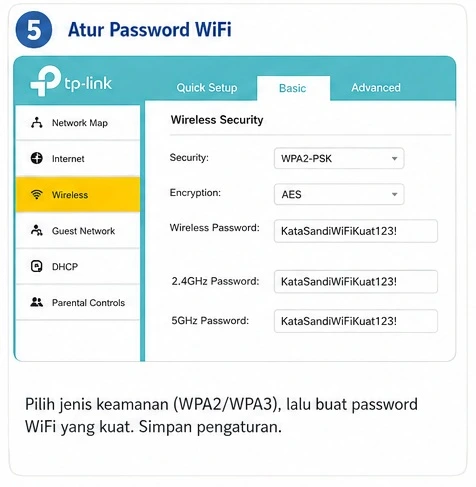
Masuk ke bagian Wireless Security/WiFi Security.
Gunakan metode keamanan yang tersedia dan sesuai dengan perangkat.
Jika router mendukung WPA2 atau WPA3, pilih opsi keamanan yang lebih modern sesuai kompatibilitas perangkat Anda.
Buat password WiFi yang:
- tidak mudah ditebak;
- tidak menggunakan nama atau nomor telepon;
- memiliki kombinasi karakter yang cukup panjang;
- tidak sama dengan password administrator router.
Setelah disimpan, perangkat yang sebelumnya terhubung ke WiFi mungkin harus memasukkan password baru.
9. Simpan Konfigurasi Router
Setelah seluruh pengaturan selesai, pilih:
Save / Apply / Finish
Beberapa router akan melakukan restart secara otomatis.
Tunggu sampai router selesai melakukan reboot.
Jangan memutuskan listrik ketika router sedang melakukan proses restart atau menyimpan firmware/configuration.
10. Hubungkan Perangkat ke WiFi
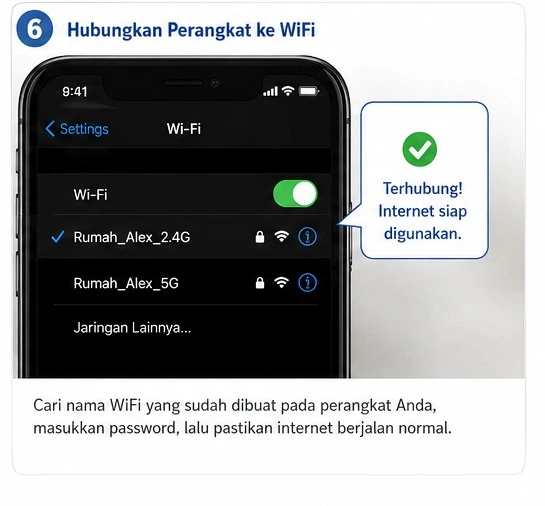
Setelah router kembali aktif:
- Buka menu WiFi pada smartphone atau laptop.
- Cari SSID yang telah dibuat.
- Pilih jaringan tersebut.
- Masukkan password WiFi.
- Tunggu sampai perangkat terhubung.
- Coba buka beberapa website untuk memastikan koneksi internet berjalan.
Jika WiFi tersambung tetapi internet tidak dapat digunakan, lanjutkan ke bagian troubleshooting di bawah.
Cara Setting Router TP-Link untuk First Media
TP-Link merupakan salah satu router yang banyak digunakan untuk membuat jaringan WiFi tambahan.
Secara umum langkahnya:
- Hubungkan perangkat internet ke port WAN/Internet TP-Link.
- Hubungkan laptop ke port LAN atau WiFi router.
- Login ke halaman administrator TP-Link.
- Jalankan Quick Setup jika tersedia.
- Atur koneksi Internet/WAN.
- Konfigurasikan SSID.
- Buat password WiFi.
- Simpan konfigurasi.
- Restart router jika diminta.
- Tes koneksi internet.
Tampilan menu TP-Link dapat berbeda antara satu seri dan seri lainnya. Karena itu, jangan hanya berpatokan pada posisi menu dari router model lama.
Baca juga: [Cara Setting Router TP-Link untuk First Media]
Cara Setting Router D-Link untuk First Media
Pada router D-Link, menu konfigurasi dapat berbeda berdasarkan seri perangkat.
Secara umum:
- Hubungkan kabel Ethernet ke port WAN/Internet.
- Sambungkan komputer atau smartphone ke router.
- Login ke administrator router.
- Buka pengaturan Internet/WAN.
- Pilih konfigurasi koneksi yang sesuai.
- Atur nama WiFi.
- Atur keamanan WiFi.
- Simpan pengaturan.
- Restart jika diperlukan.
- Uji koneksi.
Pastikan Anda menggunakan alamat login dan password administrator yang sesuai dengan model D-Link yang digunakan.
Cara Mengganti Nama WiFi First Media
Jika tujuan Anda hanya ingin mengganti nama jaringan WiFi, tidak perlu mengubah seluruh konfigurasi internet.
Langkah umumnya:
- Login ke router.
- Buka menu Wireless/WiFi.
- Cari SSID/Network Name.
- Masukkan nama WiFi baru.
- Klik Save atau Apply.
- Tunggu router menerapkan konfigurasi.
- Sambungkan kembali perangkat ke SSID baru.
Nama WiFi sebaiknya dibuat sederhana dan mudah dikenali.
Cara Mengganti Password WiFi First Media
Untuk mengganti password:
- Login ke router.
- Buka menu Wireless atau WiFi.
- Pilih Security.
- Cari bagian password atau WiFi Key.
- Masukkan password baru.
- Simpan konfigurasi.
- Hubungkan kembali perangkat menggunakan password baru.
Perlu diperhatikan bahwa password WiFi berbeda dengan password administrator router.
Password WiFi digunakan untuk mengakses jaringan.
Sedangkan password administrator digunakan untuk masuk ke halaman pengaturan router.
Cara Menggunakan Router Tambahan sebagai Access Point
Jika tujuan Anda hanya memperluas jaringan WiFi, router tambahan dapat digunakan sebagai access point apabila perangkat tersebut mendukung mode AP.
Konsep sederhananya:
Router utama → Kabel LAN → Access Point → WiFi
Mode access point berbeda dengan menggunakan router kedua sebagai router NAT.
Jika router memiliki pilihan Access Point Mode, gunakan mode tersebut untuk konfigurasi yang lebih sederhana.
Jika tidak tersedia, konfigurasi manual mungkin diperlukan, termasuk pengaturan alamat IP dan DHCP.
Kenapa Router First Media Tidak Ada Internet?
Salah satu masalah yang sering terjadi adalah WiFi sudah muncul dan perangkat dapat terhubung, tetapi internet tidak berjalan.
Beberapa penyebab yang perlu diperiksa:
1. Kabel WAN salah port
Pastikan kabel dari perangkat internet masuk ke port WAN/Internet, bukan port LAN jika router digunakan sebagai router utama.
2. Router tidak mendapatkan IP WAN
Periksa bagian Internet/WAN.
Jika alamat IP tidak muncul atau menunjukkan 0.0.0.0, periksa kembali koneksi antara perangkat utama dan router.
3. Router belum mendapatkan konfigurasi jaringan
Coba restart perangkat jaringan utama dan router sesuai prosedur perangkat.
4. Konfigurasi router tidak sesuai
Periksa kembali jenis koneksi Internet/WAN yang dipilih.
5. Masalah kabel Ethernet
Gunakan kabel Ethernet lain untuk memastikan bukan kabel yang bermasalah.
WiFi Terhubung tetapi Internet Tidak Bisa Digunakan
Kondisi ini perlu dibedakan antara masalah WiFi dan masalah koneksi internet.
Jika smartphone dapat terhubung ke SSID tetapi tidak dapat membuka website, periksa:
Perangkat → WiFi → Router → WAN → Internet
Dengan cara ini Anda dapat mengetahui pada bagian mana masalah terjadi.
Jika beberapa perangkat mengalami masalah yang sama, kemungkinan masalah berada pada router atau koneksi WAN.
Jika hanya satu perangkat yang bermasalah, periksa konfigurasi jaringan pada perangkat tersebut.
Cara Memperluas Jangkauan WiFi di Rumah
Jika masalah utama bukan konfigurasi router tetapi sinyal WiFi lemah, mengganti password atau SSID tidak akan memperkuat sinyal.
Beberapa solusi yang dapat dipertimbangkan:
- menempatkan router di posisi yang lebih terbuka;
- menghindari router berada di dalam lemari;
- menggunakan access point;
- menggunakan mesh WiFi;
- menggunakan kabel Ethernet untuk access point di area yang jauh;
- memilih frekuensi 2.4 GHz untuk jangkauan lebih jauh;
- menggunakan 5 GHz untuk perangkat yang membutuhkan kecepatan lebih tinggi dan berada relatif dekat dengan router.
Untuk rumah bertingkat atau area yang luas, sistem mesh dapat menjadi alternatif yang lebih praktis dibandingkan hanya menambah router secara sembarangan.
2.4 GHz atau 5 GHz, Mana yang Sebaiknya Digunakan?
Keduanya mempunyai fungsi berbeda.
2.4 GHz
- jangkauan relatif lebih luas;
- lebih baik menembus beberapa penghalang;
- cocok untuk perangkat yang berada lebih jauh dari router.
5 GHz
- dapat memberikan kecepatan lebih tinggi pada kondisi yang sesuai;
- biasanya lebih cocok untuk perangkat yang dekat dengan router;
- jangkauannya cenderung lebih pendek dibandingkan 2.4 GHz.
Jika router mendukung kedua frekuensi tersebut, penggunaan keduanya dapat disesuaikan dengan posisi dan kebutuhan perangkat.
Tips Agar Setting Router Lebih Aman
Setelah router berhasil digunakan, jangan berhenti pada pengaturan WiFi saja.
Lakukan beberapa langkah keamanan berikut:
Gunakan password WiFi yang kuat
Hindari password yang terlalu mudah ditebak.
Ganti password administrator
Jika router masih menggunakan kredensial default, segera ubah apabila perangkat memungkinkan.
Perbarui firmware router
Jika produsen menyediakan firmware terbaru yang kompatibel dengan model router Anda, pertimbangkan untuk melakukan pembaruan sesuai petunjuk resmi.
Matikan fitur yang tidak diperlukan
Semakin banyak layanan yang terbuka tanpa kebutuhan, semakin besar pula permukaan konfigurasi yang harus diamankan.
Periksa perangkat yang terhubung
Jika router memiliki fitur client list atau connected devices, periksa secara berkala perangkat yang tersambung ke jaringan.
Cara setting router First Media pada dasarnya terdiri dari beberapa tahap utama: menghubungkan perangkat, masuk ke halaman administrator router, mengatur koneksi WAN/Internet, membuat SSID, mengatur keamanan WiFi dan kemudian melakukan pengujian koneksi.
Namun, konfigurasi setiap router tidak selalu sama. TP-Link, D-Link, Tenda, ASUS, Xiaomi dan perangkat lainnya dapat memiliki alamat login, tampilan menu dan fitur yang berbeda.
Jika Anda menggunakan router tambahan hanya untuk memperluas jaringan WiFi, pertimbangkan Access Point atau Mesh WiFi agar konfigurasi jaringan lebih sederhana.
Jika setelah setting router WiFi dapat terhubung tetapi internet tidak berjalan, periksa terlebih dahulu kabel WAN, status IP pada router dan konfigurasi koneksi Internet.
FAQ Cara Setting Router First Media
Apakah router tambahan bisa digunakan untuk First Media?
Bisa. Router tambahan dapat digunakan untuk membuat jaringan WiFi baru atau memperluas jaringan, selama konfigurasi perangkat sesuai dengan topologi jaringan yang digunakan.
Bagaimana cara login ke router?
Hubungkan perangkat ke router, kemudian buka alamat administrator sesuai model router. Alamat yang umum digunakan antara lain 192.168.0.1 atau 192.168.1.1, tetapi alamat sebenarnya dapat berbeda.
Apakah semua router menggunakan 192.168.0.1?
Tidak. Alamat administrator router bergantung pada merek dan model perangkat.
Kenapa router sudah terhubung tetapi tidak ada internet?
Periksa kabel WAN, status IP Internet/WAN, konfigurasi koneksi dan perangkat jaringan utama. Jika router tidak mendapatkan IP, masalah dapat berada pada koneksi antara router dan perangkat utama.
Apakah TP-Link bisa digunakan untuk First Media?
Router TP-Link dapat digunakan sebagai router tambahan atau access point apabila model dan konfigurasinya mendukung kebutuhan jaringan tersebut.
Apakah password WiFi sama dengan password login router?
Tidak. Password WiFi digunakan untuk masuk ke jaringan nirkabel, sedangkan password administrator digunakan untuk mengakses pengaturan router.
Mana yang lebih baik, router tambahan atau mesh WiFi?
Untuk rumah yang membutuhkan cakupan WiFi di beberapa ruangan, mesh WiFi dapat menjadi pilihan yang lebih praktis. Router tambahan atau access point dapat menjadi pilihan apabila Anda memiliki koneksi kabel Ethernet ke area yang ingin diperluas.
Apakah setting router bisa dilakukan melalui HP?
Bisa, jika router menyediakan halaman administrator berbasis web atau aplikasi yang mendukung konfigurasi melalui smartphone.
Jika ada kesulitan setting router silahkan hubungi ke layanan whatsapp