


Cara Nonton YouTube di TV dengan WiFi: Panduan Lengkap untuk Pengalaman Streaming yang Lebih Nyaman
Cara Nonton YouTube di TV dengan WiFi – Menonton video di televisi kini menjadi aktivitas yang semakin populer seiring berkembangnya teknologi Smart TV dan jaringan internet rumah berbasis WiFi. Jika dahulu pengguna harus mengandalkan antena atau kabel televisi konvensional, saat ini berbagai platform streaming seperti YouTube memungkinkan siapa saja menikmati hiburan digital langsung dari layar TV dengan kualitas gambar yang jauh lebih baik.
Banyak orang memilih menonton YouTube di TV karena pengalaman visual yang lebih luas, kualitas audio lebih maksimal, serta kenyamanan saat menikmati film, podcast, konser, tutorial, maupun konten edukasi bersama keluarga. Selain itu, koneksi WiFi membuat proses streaming menjadi lebih praktis tanpa harus menggunakan kabel tambahan yang rumit.
Namun, tidak semua pengguna memahami cara menghubungkan YouTube ke televisi menggunakan jaringan WiFi. Sebagian masih mengalami kendala seperti TV tidak terdeteksi, video buffering, koneksi sering terputus, atau aplikasi tidak dapat dibuka dengan normal.
Artikel ini akan membahas secara lengkap cara nonton YouTube di TV dengan WiFi, mulai dari persiapan perangkat, langkah koneksi, penggunaan fitur Cast, hingga solusi mengatasi berbagai masalah umum saat streaming.
Mengapa Menonton YouTube di TV Lebih Menarik?
Perkembangan Smart TV telah mengubah pola konsumsi hiburan digital. Banyak pengguna kini lebih memilih layar televisi dibanding smartphone untuk menikmati konten video.
Informsi paket internet cepat first media unlimited dan harga murah klik : Paket First Media
Informasi cakupan area First Media XL Satu baca juga : Coverage First Media
Beberapa alasan utama antara lain:
- Layar lebih besar dan nyaman dilihat
- Kualitas audio lebih baik
- Cocok untuk menonton bersama keluarga
- Pengalaman streaming lebih imersif
- Mudah mengakses video resolusi tinggi
- Mendukung berbagai aplikasi hiburan modern
Selain itu, integrasi internet WiFi memungkinkan pengguna menikmati jutaan video tanpa memerlukan perangkat tambahan yang kompleks.
Persiapan Sebelum Menonton YouTube di TV dengan WiFi
Sebelum mulai melakukan koneksi, ada beberapa hal penting yang perlu dipersiapkan agar proses streaming berjalan lancar.
- Pastikan TV Mendukung Koneksi Internet
Langkah pertama adalah memastikan televisi memiliki fitur Smart TV atau kemampuan terhubung ke internet.
Sebagian besar Smart TV modern sudah mendukung:
- Koneksi WiFi
- Aplikasi streaming bawaan
- Chromecast
- Screen mirroring
- Sistem operasi Android TV atau Google TV
Jika TV masih model lama, pengguna tetap dapat menggunakan perangkat tambahan seperti Google Chromecast.
- Gunakan Jaringan WiFi Stabil
Kualitas koneksi internet sangat memengaruhi pengalaman streaming video.
Karena itu:
“Pastikan TV sudah terhubung ke jaringan WiFi yang stabil.”
Koneksi yang lambat dapat menyebabkan buffering, penurunan kualitas gambar, hingga video berhenti sendiri.
Idealnya gunakan jaringan internet dengan kecepatan minimal:
- 5 Mbps untuk HD
- 15 Mbps untuk Full HD
- 25 Mbps untuk 4K
Cara Nonton YouTube di Smart TV Menggunakan Aplikasi Bawaan
Metode paling mudah adalah menggunakan aplikasi bawaan pada Smart TV.
Langkah-Langkahnya
- Hubungkan TV ke WiFi
Masuk ke menu pengaturan TV lalu pilih jaringan internet.
Kemudian:
“Pastikan TV sudah terhubung ke jaringan WiFi yang stabil.”
Setelah koneksi berhasil, TV akan memperoleh akses internet penuh.
- Buka Aplikasi YouTube
Sebagian besar Smart TV modern telah menyediakan aplikasi YouTube secara default.
Karena itu:
Gunakan aplikasi YouTube bawaan di Smart TV untuk menonton langsung
Pengguna hanya perlu membuka aplikasi lalu mencari video yang ingin ditonton.
- Login Akun Google
Agar pengalaman penggunaan lebih personal, pengguna dapat masuk menggunakan akun Google.
Maka penting untuk:
Login akun Google di TV agar riwayat dan playlist tersinkron otomatis
Keuntungan login akun antara lain:
- Riwayat tontonan tersimpan
- Playlist otomatis sinkron
- Rekomendasi video lebih relevan
- Dapat melanjutkan video dari perangkat lain
- Langganan channel tetap tersedia
Cara Nonton YouTube di TV Menggunakan Fitur Cast
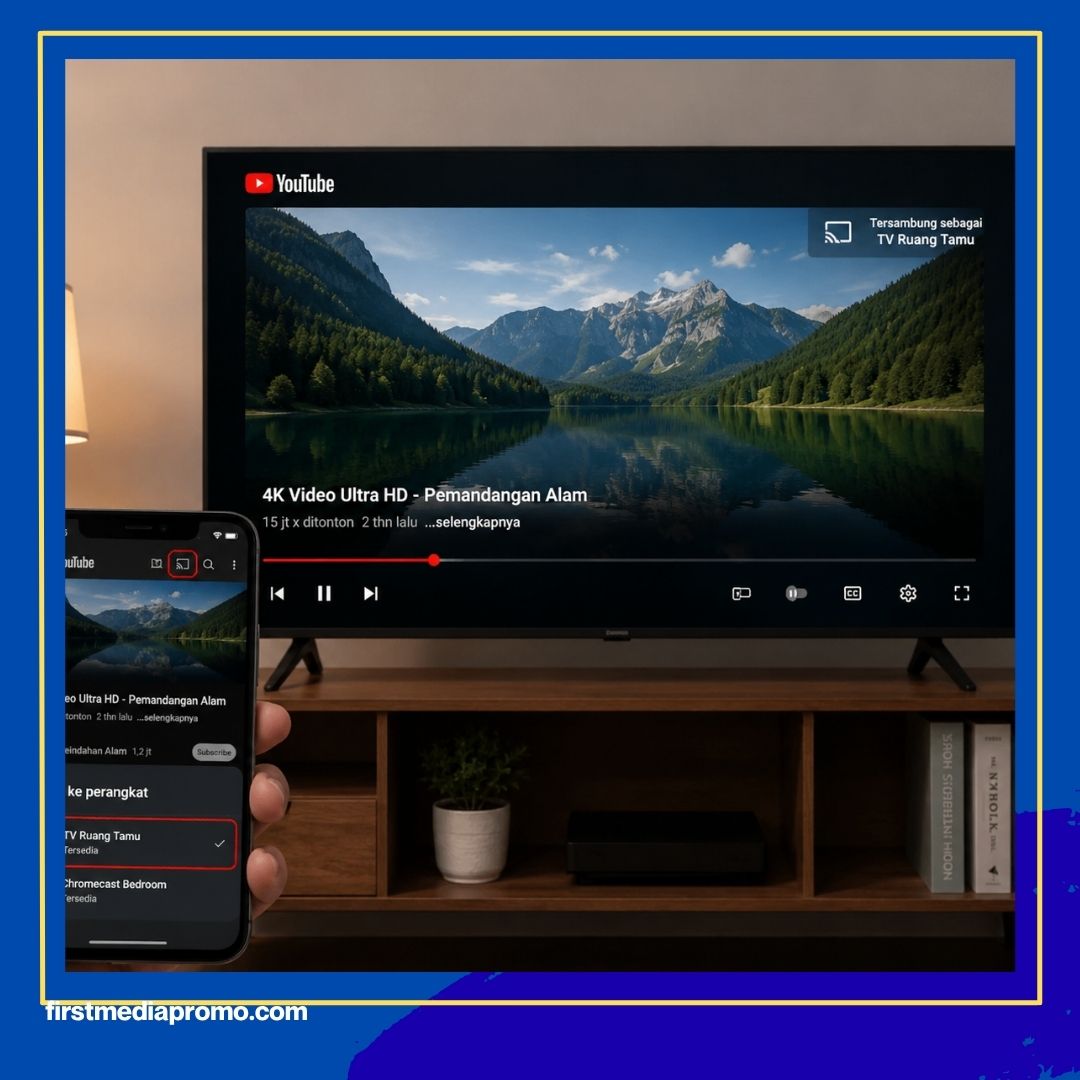
Fitur Cast memungkinkan pengguna mengirim video dari smartphone ke TV melalui jaringan WiFi.
Metode ini sangat populer karena lebih praktis dibanding mengetik menggunakan remote TV.
Langkah Menggunakan Fitur Cast
- Hubungkan Smartphone dan TV ke WiFi yang Sama
Agar fitur Cast dapat bekerja, kedua perangkat harus berada dalam satu jaringan internet.
Karena itu:
Sambungkan smartphone dan TV ke jaringan WiFi yang sama
Jika berbeda jaringan, TV tidak akan muncul dalam daftar perangkat Cast.
- Buka Aplikasi YouTube di Smartphone
Buka aplikasi YouTube di HP Android maupun iPhone.
Pastikan aplikasi telah diperbarui ke versi terbaru agar fitur Cast berjalan optimal.
- Gunakan Tombol Cast
Setelah aplikasi dibuka:
Gunakan fitur Cast dari aplikasi YouTube di HP ke TV
Ikon Cast biasanya berada di bagian atas aplikasi berbentuk layar dengan simbol WiFi.
Pilih nama TV yang tersedia lalu tunggu proses sinkronisasi selesai.
- Putar Video
Setelah terhubung, video otomatis tampil di layar TV sementara smartphone berfungsi sebagai remote kontrol.
Pengguna dapat:
- Mengatur volume
- Mengganti video
- Pause dan play
- Membuat antrean video
- Mengatur subtitle
Pentingnya Dukungan Chromecast dan Screen Mirroring
Tidak semua televisi mendukung teknologi streaming modern.
Karena itu:
Pastikan TV mendukung Chromecast atau fitur screen mirroring
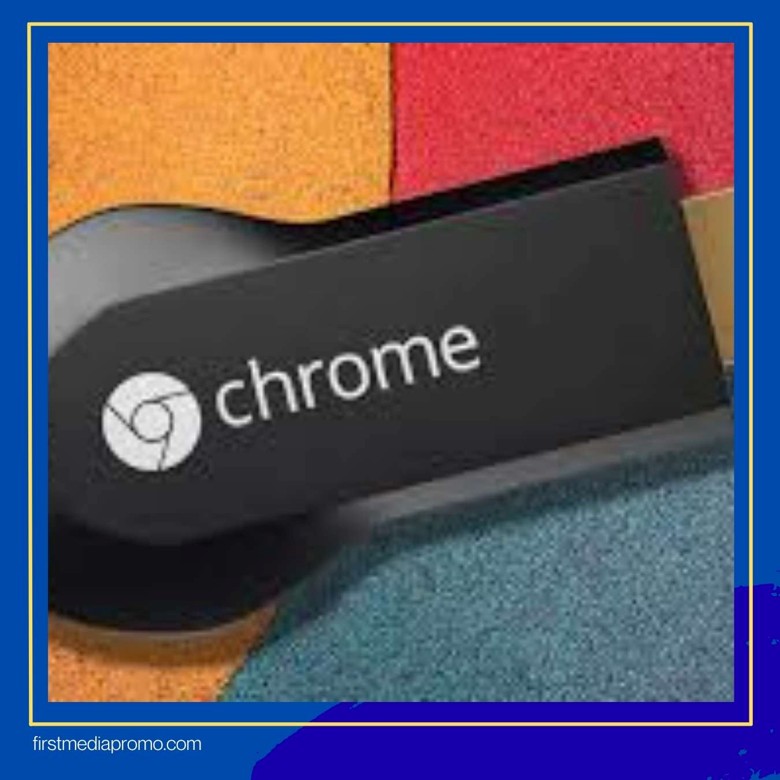
Chromecast memungkinkan video dikirim langsung melalui jaringan WiFi tanpa kabel HDMI tambahan.
Sementara screen mirroring menampilkan seluruh tampilan smartphone ke layar TV.
Cara Menggunakan Google Chromecast
Jika TV belum mendukung Smart TV, pengguna dapat memakai perangkat tambahan seperti Google Chromecast.
Karena itu:
Gunakan perangkat streaming seperti Google Chromecast jika TV belum Smart TV
Perangkat ini dihubungkan ke port HDMI TV dan memungkinkan streaming berbagai aplikasi online.
Langkah Menggunakan Chromecast
- Hubungkan Chromecast ke TV
Pasang perangkat Chromecast pada port HDMI televisi lalu sambungkan adaptor dayanya.
- Hubungkan ke WiFi
Gunakan aplikasi Google Home untuk melakukan konfigurasi awal jaringan internet.
- Gunakan Fitur Cast
Setelah terhubung, pengguna dapat langsung mengirim video dari aplikasi YouTube di smartphone.
Cara Menggunakan Screen Mirroring
Selain Cast, pengguna juga dapat memakai fitur screen mirroring.
Metode ini menampilkan seluruh layar smartphone ke televisi secara real-time.
Langkah Mengaktifkan Screen Mirroring
Android
- Buka menu Quick Settings
- Pilih Screen Cast atau Smart View
- Cari nama TV
- Hubungkan perangkat
iPhone
Gunakan fitur AirPlay jika TV mendukungnya.
Cara Mengatasi YouTube Buffering di TV
Salah satu masalah paling umum saat streaming adalah buffering.
Video sering berhenti sendiri akibat koneksi internet tidak stabil.
Karena itu:
Atur kualitas video sesuai kecepatan internet agar tidak buffering
Tips Mengurangi Buffering
- Turunkan Resolusi Video
Jika koneksi lambat, gunakan resolusi:
- 480p
- 720p
Hindari memutar video 4K jika internet tidak memadai.
- Dekatkan Router ke TV
Jarak router sangat memengaruhi kualitas sinyal WiFi.
Karena itu:
Dekatkan router WiFi ke TV untuk koneksi lebih stabil saat streaming
Hindari penghalang seperti tembok tebal atau perangkat elektronik besar.
- Gunakan Frekuensi 5 GHz
Jika router mendukung dual-band, gunakan jaringan 5 GHz karena lebih cepat dan stabil untuk streaming.
- Batasi Penggunaan Internet Lain
Streaming dapat terganggu jika banyak perangkat menggunakan internet bersamaan.
Misalnya:
- Download besar
- Game online
- Video conference
- Cloud backup
Cara Mengatasi YouTube Tidak Bisa Dibuka di TV
Terkadang aplikasi YouTube mengalami error atau gagal memuat video.
Masalah ini dapat disebabkan oleh:
- Cache menumpuk
- Sistem TV belum diperbarui
- Internet tidak stabil
- Aplikasi crash
Solusi Mengatasi Error YouTube di TV
- Restart TV dan Router
Langkah paling sederhana tetapi sering efektif adalah:
Restart TV dan router jika aplikasi YouTube di TV mengalami error atau loading lama
Matikan perangkat selama beberapa menit lalu nyalakan kembali.
- Update Aplikasi YouTube
Pastikan aplikasi menggunakan versi terbaru.
- Hapus Cache Aplikasi
Cache yang terlalu penuh dapat menyebabkan aplikasi lambat atau error.
- Update Sistem Operasi TV
Pembaruan firmware biasanya memperbaiki bug dan meningkatkan kompatibilitas aplikasi.
Perbedaan Cast dan Screen Mirroring
Banyak pengguna menganggap keduanya sama, padahal memiliki perbedaan.
Cast
- Mengirim video langsung ke TV
- Smartphone tetap bisa digunakan untuk aktivitas lain
- Lebih hemat baterai
- Kualitas streaming lebih stabil
Screen Mirroring
- Menampilkan seluruh layar HP
- Cocok untuk presentasi atau game
- Membutuhkan koneksi lebih kuat
Keuntungan Menonton YouTube di TV dengan WiFi
Menghubungkan YouTube ke TV melalui WiFi menawarkan berbagai manfaat.
- Pengalaman Visual Lebih Luas
Layar besar meningkatkan kenyamanan menonton film, konser, atau tutorial.
- Audio Lebih Baik
TV modern memiliki speaker lebih kuat dibanding smartphone.
- Praktis Tanpa Kabel
WiFi memungkinkan streaming tanpa HDMI tambahan.
- Cocok untuk Keluarga
Konten dapat dinikmati bersama-sama dengan lebih nyaman.
Kesalahan Umum Saat Menghubungkan YouTube ke TV
Beberapa kesalahan yang sering dilakukan pengguna antara lain:
- TV dan HP menggunakan WiFi berbeda
- Router terlalu jauh
- Internet terlalu lambat
- TV belum mendukung Chromecast
- Aplikasi belum diperbarui
Memahami kesalahan ini membantu mempercepat proses troubleshooting.
Apakah Semua TV Bisa Menonton YouTube?
Tidak semua televisi mendukung aplikasi streaming modern.
Namun hampir semua TV tetap dapat digunakan dengan bantuan perangkat tambahan seperti:
- Google Chromecast
- Android TV Box
- Fire TV Stick
- Mi TV Stick
Perangkat tersebut mengubah TV biasa menjadi Smart TV dengan akses internet penuh.
Cara Memilih TV untuk Streaming YouTube
Jika berencana membeli TV baru, pertimbangkan beberapa fitur berikut:
- Dukungan WiFi dual-band
- Sistem operasi Android TV atau Google TV
- Resolusi Full HD atau 4K
- Dukungan Chromecast built-in
- RAM dan prosesor memadai
- Update software rutin
TV dengan spesifikasi baik akan memberikan pengalaman streaming lebih lancar.
Masa Depan Streaming di Smart TV
Teknologi streaming terus berkembang pesat. Kini televisi tidak lagi hanya menjadi alat menonton siaran konvensional, tetapi telah berubah menjadi pusat hiburan digital rumah.
Integrasi kecerdasan buatan, rekomendasi personal, kualitas video 8K, hingga kontrol suara semakin mempermudah pengguna menikmati konten online.
Platform seperti YouTube juga terus meningkatkan fitur interaktif agar pengalaman menonton semakin nyaman dan personal.
Kesimpulan
Menonton YouTube di TV menggunakan WiFi merupakan solusi hiburan modern yang praktis dan nyaman. Dengan koneksi internet stabil, pengguna dapat menikmati berbagai konten video berkualitas tinggi langsung dari layar televisi.
Beberapa langkah penting yang perlu diperhatikan antara lain:
- “Pastikan TV sudah terhubung ke jaringan WiFi yang stabil”
- “Gunakan aplikasi YouTube bawaan di Smart TV untuk menonton langsung”
- “Sambungkan smartphone dan TV ke jaringan WiFi yang sama”
- “Gunakan fitur Cast dari aplikasi YouTube di HP ke TV”
- “Pastikan TV mendukung Chromecast atau fitur screen mirroring”
- “Login akun Google di TV agar riwayat dan playlist tersinkron otomatis”
- “Gunakan perangkat streaming seperti Google Chromecast jika TV belum Smart TV”
- “Atur kualitas video sesuai kecepatan internet agar tidak buffering”
- “Dekatkan router WiFi ke TV untuk koneksi lebih stabil saat streaming”
- “Restart TV dan router jika aplikasi YouTube di TV mengalami error atau loading lama”
Dengan memahami berbagai metode koneksi serta solusi mengatasi kendala streaming, pengguna dapat menikmati pengalaman menonton yang lebih maksimal, stabil, dan menyenangkan di rumah.
Untuk Informasi internet cepat, stabil dan murah
>>>>>KLIK DISINI<<<<<