


Cara Menghubungkan CCTV ke HP Melalui WiFi – Teknologi kamera pengawas atau CCTV mengalami perkembangan yang sangat pesat dalam beberapa tahun terakhir. Jika dahulu sistem CCTV identik dengan monitor besar, kabel panjang, dan instalasi rumit, kini hampir semua kamera modern sudah dapat diakses langsung melalui smartphone. Cukup menggunakan jaringan internet dan aplikasi tertentu, pengguna dapat memantau rumah, toko, kantor, gudang, bahkan area parkir dari mana saja.
Banyak orang tertarik menggunakan CCTV berbasis WiFi karena pemasangannya lebih praktis dibanding sistem analog konvensional. Selain itu, kamera WiFi memungkinkan pemantauan real-time langsung dari ponsel tanpa harus berada di lokasi. Hal inilah yang membuat pencarian tentang cara menghubungkan CCTV ke HP melalui WiFi semakin meningkat.
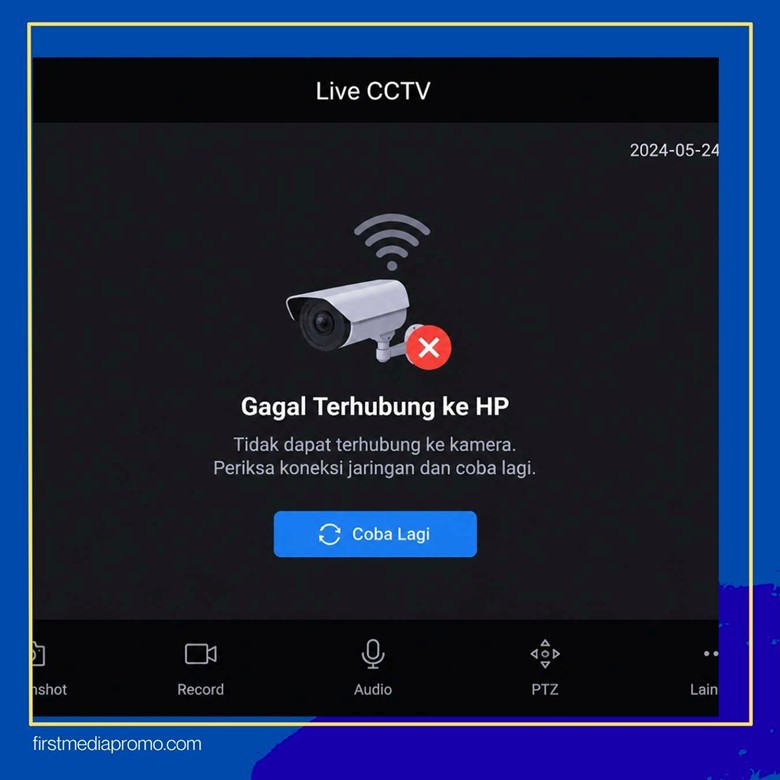
Meski terlihat sederhana, proses konfigurasi CCTV tetap memerlukan pemahaman dasar agar koneksi berjalan stabil dan aman. Tidak sedikit pengguna yang mengalami masalah seperti kamera gagal terhubung, gambar tidak muncul di aplikasi, atau CCTV sering offline akibat kesalahan pengaturan jaringan.
Artikel ini akan membahas secara lengkap tentang cara menghubungkan CCTV ke HP melalui WiFi, mulai dari persiapan awal, konfigurasi perangkat, penggunaan aplikasi resmi, hingga solusi mengatasi gangguan koneksi. Penjelasan dibuat secara rinci namun tetap nyaman dibaca, sehingga cocok bagi pengguna rumahan maupun profesional yang ingin membangun sistem keamanan mandiri.
Mengenal CCTV WiFi dan Cara Kerjanya
Sebelum masuk ke tahap instalasi, penting untuk memahami bagaimana CCTV WiFi bekerja.
CCTV WiFi adalah kamera keamanan yang dapat terhubung ke jaringan internet melalui koneksi nirkabel. Kamera ini mengirimkan data video ke server atau aplikasi sehingga pengguna dapat melihat rekaman secara langsung melalui smartphone.
Secara umum, sistem CCTV modern terdiri dari beberapa komponen:
- Kamera CCTV
- Router atau modem WiFi
- Smartphone
- Aplikasi monitoring
- Jaringan internet
Informsi paket internet cepat first media unlimited dan harga murah untuk CCTV klik : Paket First Media
Ketika kamera berhasil terkoneksi ke jaringan WiFi, data video akan dikirim melalui internet dan ditampilkan pada aplikasi di HP pengguna.
Keuntungan Menghubungkan CCTV ke HP
Ada banyak alasan mengapa sistem monitoring berbasis smartphone semakin populer.
- Pemantauan Jarak Jauh
Pengguna dapat melihat kondisi rumah atau kantor kapan saja tanpa harus berada di lokasi.
- Notifikasi Real-Time
Beberapa CCTV memiliki fitur motion detection yang mengirim notifikasi otomatis ketika ada pergerakan.
- Instalasi Lebih Praktis
CCTV WiFi umumnya lebih mudah dipasang dibanding sistem kabel penuh.
- Monitoring Multi Kamera
Satu aplikasi dapat digunakan untuk memantau beberapa kamera sekaligus.
- Penyimpanan Digital
Rekaman dapat disimpan pada cloud storage, microSD, atau NVR.
Persiapan Sebelum Menghubungkan CCTV ke HP
Agar proses instalasi berjalan lancar, beberapa hal berikut perlu dipersiapkan terlebih dahulu.
Pastikan Jaringan Internet Stabil
Koneksi internet sangat menentukan kualitas streaming video CCTV. Jika sinyal WiFi lemah, gambar dapat mengalami delay atau buffering.
Siapkan Smartphone
Gunakan HP Android atau iPhone yang memiliki ruang penyimpanan cukup untuk aplikasi CCTV.
Periksa Daya Kamera
Pastikan adaptor dan sumber listrik CCTV berfungsi dengan baik.
Gunakan Router yang Stabil
Router berkualitas baik membantu koneksi CCTV tetap online dalam jangka panjang.
Cara Menghubungkan CCTV ke HP Melalui WiFi
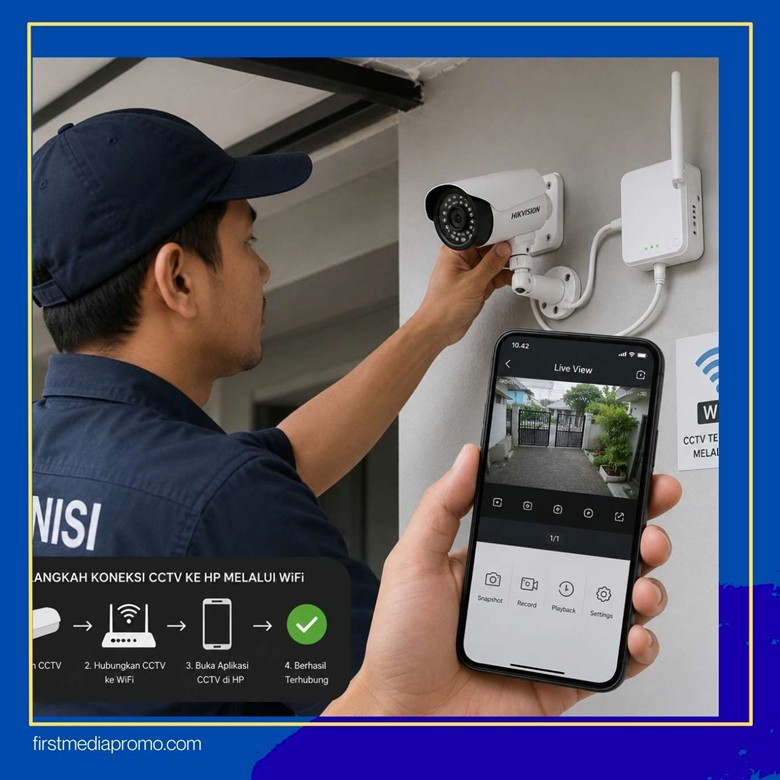
Berikut langkah-langkah lengkap yang dapat diterapkan pada berbagai merek CCTV seperti Ezviz, Xiaomi, Hikvision, Imou, TP-Link Tapo, Bardi, V380, dan lainnya.
- Hubungkan HP dan CCTV ke Jaringan yang Sama
Langkah pertama sangat penting, yaitu Pastikan CCTV dan HP terhubung ke jaringan WiFi yang sama selama proses konfigurasi awal.
Sebagian besar kamera WiFi tidak dapat langsung dikonfigurasi jika smartphone menggunakan jaringan berbeda.
Contoh:
- HP terhubung ke WiFi rumah
- CCTV juga harus menggunakan WiFi rumah tersebut
Jika jaringan berbeda, aplikasi biasanya gagal mendeteksi perangkat.
- Install Aplikasi Resmi CCTV
Tahap berikutnya adalah Download aplikasi resmi CCTV di smartphone melalui Google Play Store atau App Store.
Setiap merek biasanya memiliki aplikasi berbeda, misalnya:
| Merek CCTV | Aplikasi |
| Ezviz | EZVIZ |
| Xiaomi | Mi Home |
| Imou | Imou Life |
| TP-Link | Tapo |
| Hikvision | Hik-Connect |
Hindari menggunakan aplikasi tidak resmi karena berisiko terhadap keamanan data.
- Aktifkan Kamera CCTV
Setelah aplikasi terpasang, langkah selanjutnya adalah Nyalakan kamera CCTV dan tunggu indikator aktif.
Biasanya lampu indikator akan:
- Berkedip merah
- Berkedip biru
- Mengeluarkan suara pairing
Tanda ini menunjukkan kamera siap dikonfigurasi.
Jika lampu tidak menyala, periksa:
- Adaptor listrik
- Kabel power
- Stop kontak
- Hubungkan Kamera ke Router
Langkah berikutnya adalah Hubungkan CCTV ke router menggunakan WiFi atau kabel LAN.
Beberapa kamera mendukung dua metode koneksi:
Melalui WiFi
Kamera langsung terhubung ke jaringan nirkabel.
Melalui Kabel LAN
Kamera menggunakan kabel Ethernet untuk proses setup awal agar lebih stabil.
Setelah konfigurasi selesai, beberapa model dapat dipindahkan kembali ke mode WiFi.
- Masuk ke Aplikasi CCTV
Setelah perangkat aktif, Anda perlu Login ke aplikasi CCTV menggunakan akun pengguna.
Biasanya aplikasi meminta:
- Nomor HP
- Password akun
Beberapa aplikasi juga meminta verifikasi OTP untuk keamanan tambahan.
Pastikan akun menggunakan password yang kuat agar akses CCTV tidak mudah diretas.
- Tambahkan Kamera Baru
Tahap berikutnya adalah Tambahkan perangkat CCTV melalui menu “Add Device” pada aplikasi.
Menu ini biasanya berada di:
- Halaman utama aplikasi
- Tombol plus (+)
- Menu perangkat
Setelah dipilih, aplikasi akan mulai mencari kamera yang tersedia.
- Scan QR Code Kamera
Sebagian besar CCTV modern menggunakan QR Code untuk mempermudah pairing perangkat. Karena itu Anda perlu Scan QR Code atau masukkan ID perangkat CCTV sesuai petunjuk aplikasi.
QR Code biasanya berada pada:
- Body kamera
- Kardus kemasan
- Stiker bagian bawah perangkat
Jika QR Code rusak, pengguna biasanya masih dapat memasukkan serial number secara manual.
- Masukkan Password WiFi
Langkah penting berikutnya adalah Masukkan password WiFi saat proses konfigurasi kamera.
Pastikan:
- Password benar
- Tidak ada salah huruf kapital
- Sinyal WiFi stabil
Kesalahan password menjadi penyebab paling umum CCTV gagal online.
- Tunggu Proses Pairing
Setelah data WiFi dimasukkan, sistem akan memproses koneksi perangkat. Pada tahap ini Anda perlu Tunggu hingga CCTV berhasil terhubung ke aplikasi HP.
Biasanya proses membutuhkan waktu:
- 30 detik
- 1 menit
- Maksimal 5 menit
Jika berhasil, kamera akan muncul pada dashboard aplikasi.
- Lakukan Pengujian Kamera
Tahap terakhir adalah Uji tampilan video CCTV secara live dari smartphone untuk memastikan seluruh sistem bekerja normal.
Periksa beberapa hal berikut:
- Gambar muncul dengan jelas
- Audio berfungsi
- Tidak ada delay berlebihan
- Kamera dapat digerakkan (PTZ)
- Rekaman tersimpan
Jika semua normal, berarti proses instalasi berhasil.
Cara Menghubungkan CCTV ke HP Tanpa Teknisi
Banyak pengguna mengira pemasangan CCTV harus dilakukan teknisi profesional. Padahal sebagian besar kamera modern sudah dirancang agar mudah dipasang sendiri.
Beberapa tips agar instalasi mandiri berjalan lancar:
- Baca buku manual
- Gunakan aplikasi resmi
- Pastikan internet stabil
- Tempatkan kamera dekat router saat setup
- Hindari penggunaan WiFi publik
Penyebab CCTV Gagal Terhubung ke HP
Meski proses pemasangan relatif mudah, ada beberapa kendala yang sering muncul.
Sinyal WiFi Lemah
Jarak router terlalu jauh membuat kamera sulit online.
Password Salah
Kesalahan kecil saat mengetik password dapat menyebabkan pairing gagal.
Kamera Belum Reset
Kamera bekas konfigurasi lama kadang perlu direset terlebih dahulu.
Aplikasi Tidak Kompatibel
Versi aplikasi terlalu lama bisa menyebabkan bug.
Router Tidak Mendukung
Beberapa CCTV hanya mendukung jaringan 2.4 GHz.
Cara Reset CCTV WiFi
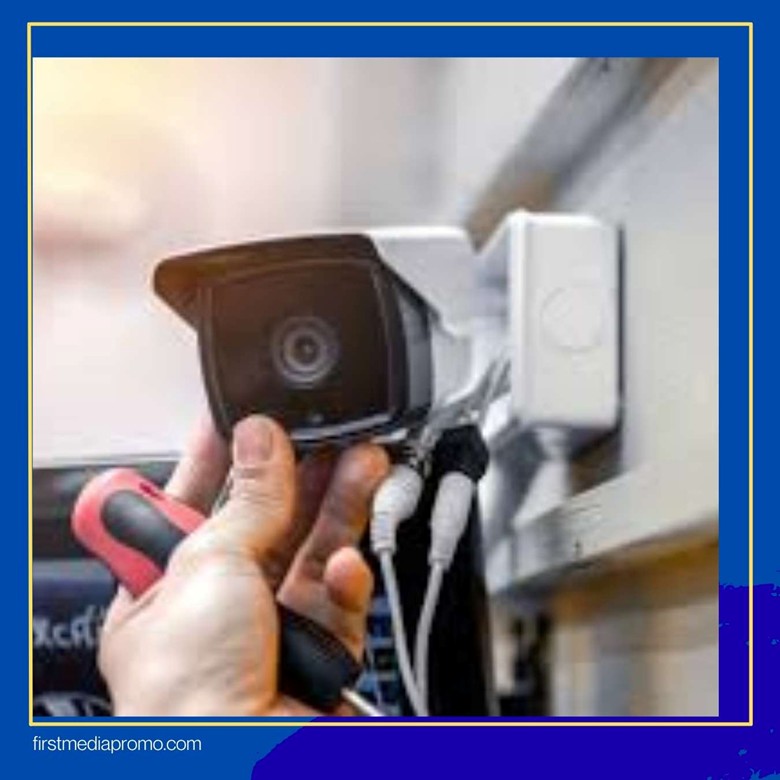
Jika kamera gagal dikoneksi, lakukan reset perangkat.
Langkah Umum Reset
- Cari tombol reset
- Tekan selama 5–10 detik
- Tunggu indikator berkedip
- Ulangi proses setup
Reset akan menghapus konfigurasi sebelumnya.
Tips Memilih Lokasi CCTV
Posisi kamera sangat memengaruhi efektivitas pengawasan.
Area Pintu Masuk
Cocok untuk memantau tamu atau aktivitas keluar masuk.
Garasi
Melindungi kendaraan dari pencurian.
Ruang Tamu
Memantau aktivitas dalam rumah.
Gudang atau Toko
Mengurangi risiko kehilangan barang.
Cara Mengakses CCTV dari Luar Rumah
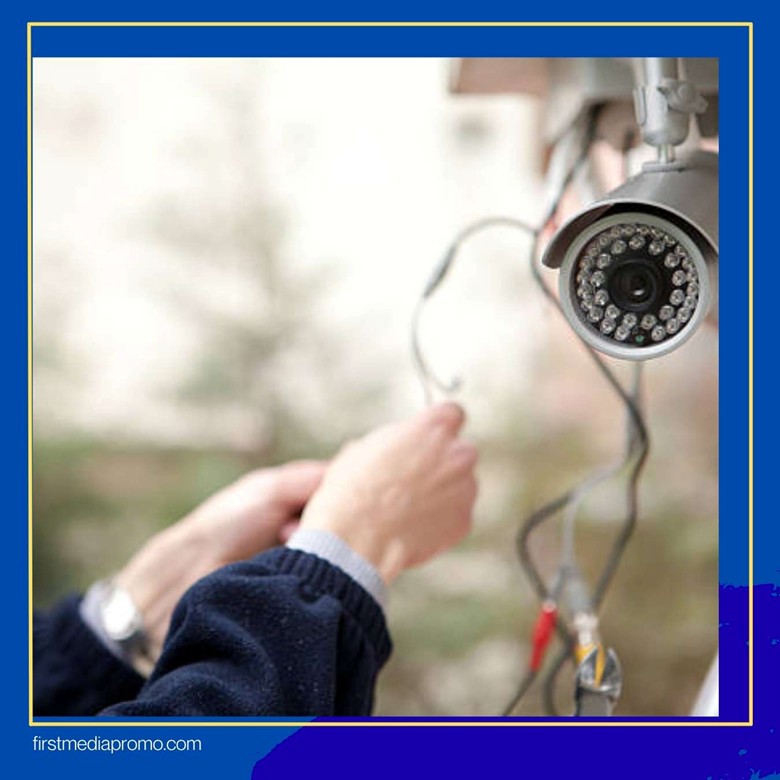
Setelah CCTV berhasil terhubung ke internet, pengguna dapat mengakses kamera dari mana saja.
Syaratnya:
- CCTV online
- Internet stabil
- Akun aplikasi aktif
Dengan sistem cloud modern, pengguna tidak perlu melakukan setting IP publik secara manual seperti sistem lama.
Apakah CCTV WiFi Aman?
Secara umum, CCTV WiFi cukup aman jika dikonfigurasi dengan benar.
Namun ada beberapa langkah penting untuk meningkatkan keamanan.
Gunakan Password Kuat
Hindari password sederhana seperti:
- 123456
- admin
- password
Update Firmware Kamera
Firmware terbaru biasanya memperbaiki celah keamanan.
Aktifkan Verifikasi Tambahan
Beberapa aplikasi menyediakan fitur two-factor authentication.
Jangan Bagikan Akun Sembarangan
Akses CCTV sebaiknya hanya diberikan kepada orang terpercaya.
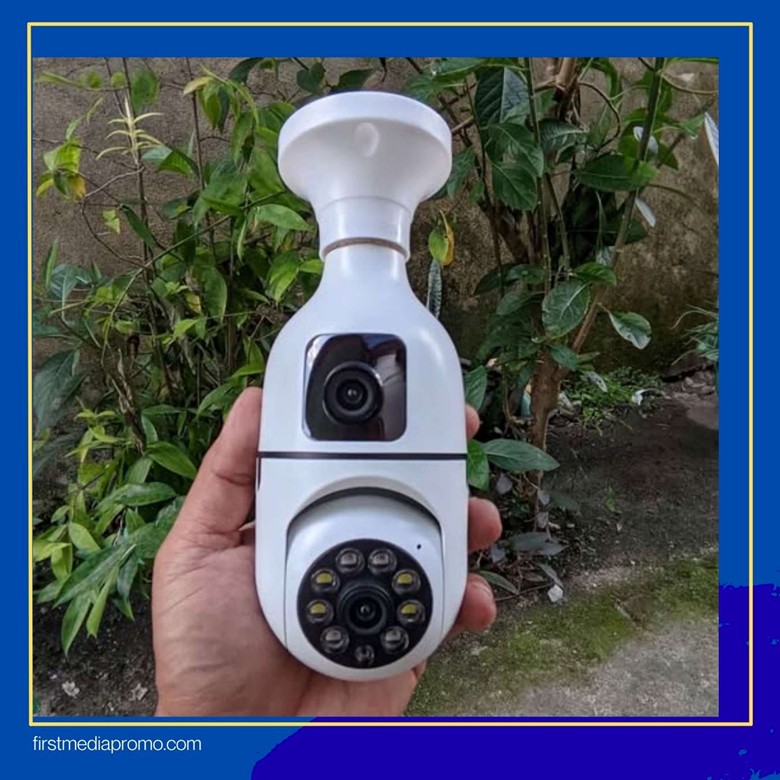
CCTV WiFi
Kelebihan:
- Instalasi praktis
- Bisa dipantau lewat HP
- Fleksibel
Kekurangan:
- Bergantung pada sinyal internet
CCTV Kabel
Kelebihan:
- Koneksi stabil
- Minim gangguan sinyal
Kekurangan:
- Instalasi lebih rumit
- Banyak kabel
Cara Menghemat Kuota Saat Mengakses CCTV
Streaming video CCTV dapat mengonsumsi data cukup besar.
Beberapa cara menghemat kuota:
- Gunakan resolusi standar
- Aktifkan mode hemat data
- Batasi durasi live streaming
- Gunakan WiFi saat memantau
Kesalahan yang Sering Dilakukan Pengguna
Menempatkan Kamera Terlalu Jauh dari Router
Akibatnya koneksi sering putus.
Menggunakan Password Lemah
Membuat CCTV mudah diretas.
Tidak Mengupdate Firmware
Risiko bug dan keamanan meningkat.
Salah Memilih Frekuensi WiFi
Sebagian CCTV hanya mendukung 2.4 GHz, bukan 5 GHz.
Manfaat CCTV Terhubung ke Smartphone
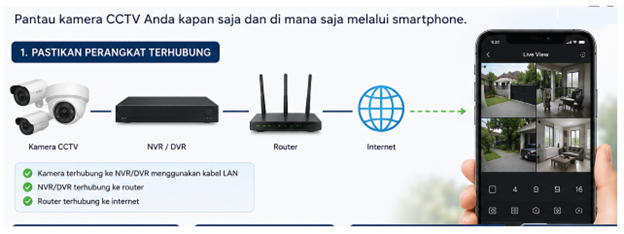
Ketika CCTV sudah terhubung ke HP, pengguna mendapatkan banyak kemudahan.
- Memantau rumah saat bepergian
- Mengecek kondisi anak atau lansia
- Mengawasi toko dari jarak jauh
- Menerima notifikasi keamanan
- Menyimpan rekaman digital
Dalam konteks modern, sistem keamanan berbasis smartphone menjadi kebutuhan penting, bukan lagi sekadar pelengkap.
Kesimpulan
Memahami cara menghubungkan CCTV ke HP melalui WiFi menjadi keterampilan penting di era digital saat ini. Dengan sistem yang tepat, pengguna dapat memantau kondisi rumah, kantor, maupun area usaha secara real-time hanya melalui smartphone.
Proses instalasi dimulai dengan memastikan koneksi jaringan berjalan normal. Pengguna perlu Pastikan CCTV dan HP terhubung ke jaringan WiFi yang sama sebelum konfigurasi dilakukan. Selanjutnya Download aplikasi resmi CCTV di smartphone sesuai merek perangkat yang digunakan.
Tahap berikutnya adalah Nyalakan kamera CCTV dan tunggu indikator aktif, kemudian Hubungkan CCTV ke router menggunakan WiFi atau kabel LAN agar perangkat dapat terkoneksi ke internet. Setelah itu pengguna harus Login ke aplikasi CCTV menggunakan akun pengguna dan Tambahkan perangkat CCTV melalui menu “Add Device” untuk mulai pairing kamera.
Dalam proses identifikasi perangkat, pengguna perlu Scan QR Code atau masukkan ID perangkat CCTV yang tersedia pada kamera. Kemudian Masukkan password WiFi saat proses konfigurasi kamera dengan benar agar koneksi berhasil dilakukan. Setelah proses sinkronisasi selesai, pengguna hanya perlu Tunggu hingga CCTV berhasil terhubung ke aplikasi HP sebelum akhirnya melakukan pengujian akhir.
Sebagai langkah terakhir, jangan lupa untuk Uji tampilan video CCTV secara live dari smartphone guna memastikan seluruh fitur berjalan optimal. Dengan konfigurasi yang tepat, CCTV WiFi dapat menjadi sistem keamanan modern yang praktis, efisien, dan mudah diakses kapan saja.
Untuk Berlangganan Internet Cepat dan Stabil Memenuhi Kebutuhan Jaringan CCTV Anda
>>>>>> KLIK DISINI<<<<<