


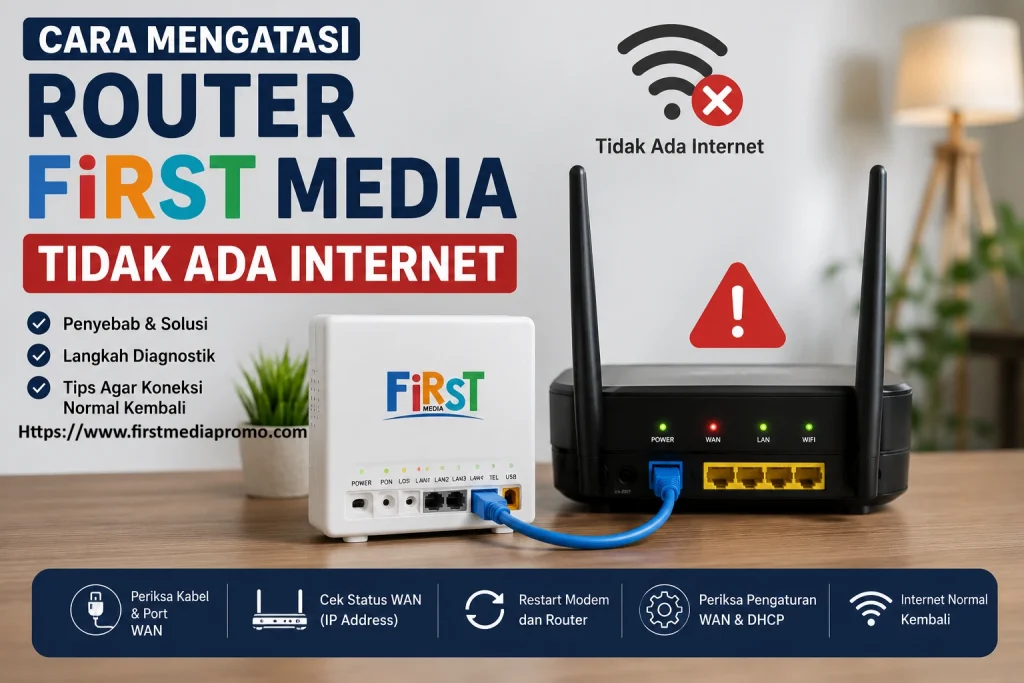
Mengatasi Router First Media Tidak Ada Internet – Router sudah menyala, WiFi bisa ditemukan, bahkan HP atau laptop berhasil terhubung ke jaringan, tetapi internet tidak bisa digunakan? Kondisi seperti ini cukup sering membuat pengguna bingung karena WiFi terlihat normal, sementara website tidak dapat dibuka.
Masalah router First Media tidak ada internet tidak selalu berarti router rusak. Penyebabnya bisa berasal dari kabel Ethernet, port WAN, konfigurasi router, alamat IP, DHCP, perangkat utama, atau koneksi internet itu sendiri.
Pada artikel ini, kita akan membahas cara mengecek masalah tersebut secara bertahap agar Anda bisa mengetahui bagian mana yang bermasalah sebelum melakukan reset router.
Penting: Nama menu dan alamat login router dapat berbeda berdasarkan merek serta model perangkat. Jangan menganggap semua router menggunakan alamat, username, atau password administrator yang sama.
Penyebab Router First Media Tidak Ada Internet
Sebelum mengubah konfigurasi router, sebaiknya ketahui terlebih dahulu kemungkinan penyebabnya.
Beberapa penyebab yang paling umum adalah:
- Kabel Ethernet terpasang pada port yang salah.
- Router tidak mendapatkan IP address dari perangkat jaringan utama.
- Konfigurasi WAN tidak sesuai.
- DHCP pada router mengalami masalah.
- Router belum selesai mendapatkan koneksi.
- Modem atau perangkat jaringan utama perlu direstart.
- Kabel Ethernet bermasalah.
- Konflik konfigurasi antara router utama dan router tambahan.
- Masalah hanya terjadi pada satu perangkat.
- Koneksi internet dari perangkat utama memang sedang bermasalah.
Karena penyebabnya berbeda, untuk cek jaringan jangan langsung melakukan reset router. Lakukan pemeriksaan dari yang paling sederhana terlebih dahulu.
1. Periksa Apakah Internet dari Perangkat Utama Berjalan
Langkah pertama adalah memastikan masalah memang berasal dari router tambahan.
Jika memungkinkan, sambungkan laptop atau komputer langsung ke perangkat jaringan utama menggunakan kabel Ethernet.
Kemudian coba buka beberapa website.
Jika internet tidak dapat digunakan bahkan ketika perangkat terhubung langsung, kemungkinan masalah bukan pada router tambahan.
Sebaliknya, jika koneksi internet berjalan normal ketika terhubung langsung tetapi hilang setelah kabel dipasang ke router, fokus pemeriksaan dapat diarahkan ke router tambahan dan konfigurasinya.
2. Periksa Kabel dari Modem ke Router
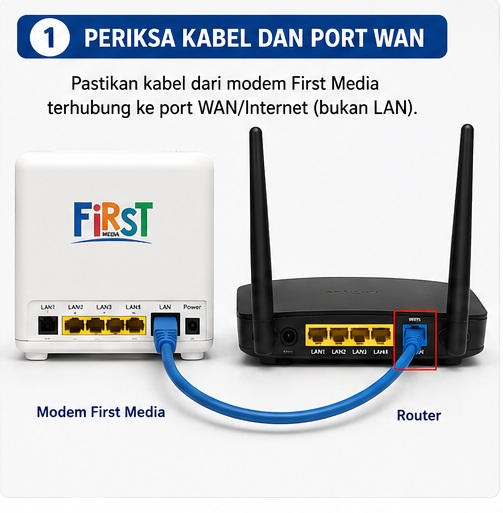
Kesalahan pemasangan kabel merupakan salah satu hal pertama yang perlu diperiksa.
Jika router digunakan sebagai router utama, kabel dari perangkat jaringan utama biasanya harus masuk ke port:
WAN / Internet
bukan port LAN.
Skema sederhananya:
Perangkat jaringan utama → kabel Ethernet → WAN/Internet Router
Kemudian perangkat seperti laptop, komputer atau access point dapat dihubungkan melalui port LAN sesuai kebutuhan.
Cabut kabel Ethernet dan pasang kembali dengan benar.
Jika tersedia kabel lain, Anda juga dapat mencoba mengganti kabel untuk memastikan kabel bukan sumber masalah.
3. Pastikan Lampu WAN atau Internet Menyala
Periksa indikator pada router.
Beberapa router memiliki lampu indikator seperti:
- Power
- Internet
- WAN
- WiFi
- LAN
Nama dan warna indikator dapat berbeda pada setiap perangkat.
Jika indikator WAN atau Internet tidak menunjukkan koneksi, periksa:
- kabel Ethernet;
- port WAN;
- perangkat jaringan utama;
- konfigurasi Internet/WAN.
Namun, jangan menjadikan lampu indikator sebagai satu-satunya patokan karena setiap model router memiliki sistem indikator yang berbeda.
4. Login ke Router dan Periksa Status Internet
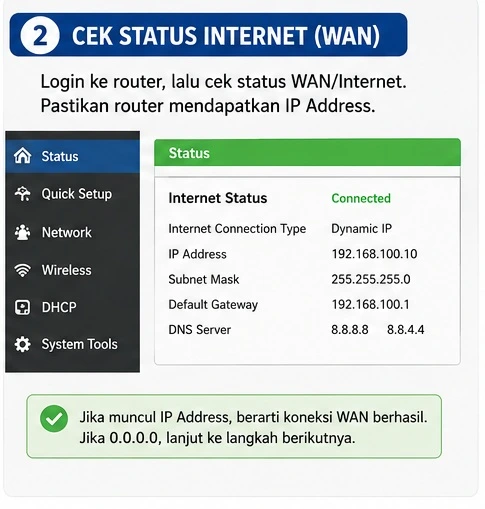
Jika WiFi router masih dapat digunakan untuk terhubung ke perangkat, login ke halaman administrator router.
Alamat administrator berbeda-beda berdasarkan perangkat. Beberapa router menggunakan alamat seperti:
192.168.0.1
atau
192.168.1.1
Tetapi alamat tersebut tidak berlaku untuk semua router.
Setelah berhasil login, cari menu seperti:
Internet / WAN / Network / Status
Periksa apakah router mendapatkan informasi koneksi pada bagian WAN.
Yang perlu diperhatikan antara lain:
- WAN IP Address
- Subnet Mask
- Default Gateway
- DNS
- Connection Status
Jika router menunjukkan bahwa koneksi WAN aktif dan mendapatkan IP, tetapi perangkat tetap tidak dapat mengakses internet, lanjutkan pemeriksaan berikutnya.
5. Jika WAN IP Menunjukkan 0.0.0.0
Salah satu tanda yang perlu diperhatikan adalah ketika bagian WAN menunjukkan:
0.0.0.0
atau tidak terdapat IP address.
Kondisi ini menunjukkan bahwa router belum memperoleh alamat IP pada sisi WAN.
Penyebabnya dapat berupa:
- kabel WAN belum terhubung dengan benar;
- port WAN bermasalah;
- konfigurasi Internet tidak sesuai;
- perangkat jaringan utama belum memberikan alamat IP;
- router belum mendapatkan konfigurasi jaringan.
Periksa kembali koneksi kabel dan pengaturan WAN sebelum melakukan reset router.
6. Periksa Jenis Koneksi WAN
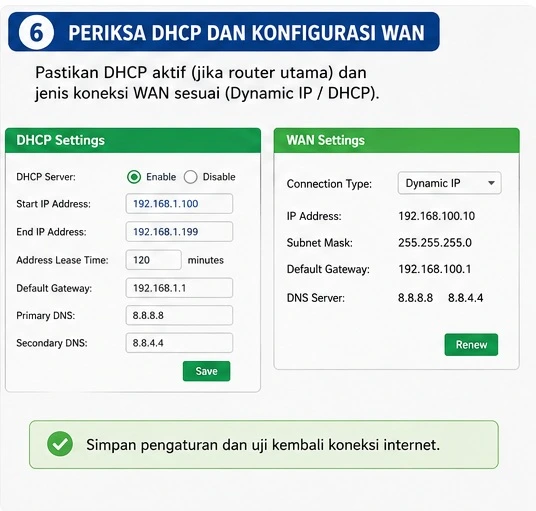
Pada beberapa router, Anda akan menemukan pilihan jenis koneksi Internet seperti:
- Dynamic IP;
- Static IP;
- PPPoE;
- atau jenis koneksi lainnya.
Jangan memilih konfigurasi hanya karena melihat tutorial router lain.
Gunakan jenis koneksi yang sesuai dengan jaringan dan perangkat yang Anda gunakan.
Pada artikel pilar [cara setting router First Media], konfigurasi router tambahan dibahas mulai dari koneksi WAN, Dynamic IP, SSID hingga pengaturan keamanan WiFi. Untuk memahami pemasangan router dari awal, Anda dapat mengikuti panduan tersebut terlebih dahulu.
7. Coba Renew atau Reconnect Koneksi WAN
Jika router memiliki fitur seperti:
Release / Renew
atau:
Disconnect / Connect
pada menu WAN/Internet, Anda dapat mencoba melakukan reconnect.
Tujuannya adalah meminta router melakukan koneksi ulang dan mendapatkan konfigurasi jaringan.
Setelah itu, periksa kembali apakah WAN IP sudah muncul.
Jika router kembali mendapatkan IP address, coba buka website dari perangkat yang terhubung ke WiFi.
8. Restart Router dengan Benar
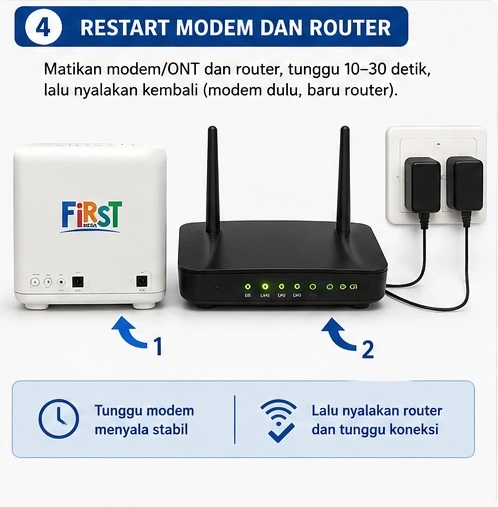
Jika konfigurasi terlihat benar tetapi internet masih tidak berjalan, lakukan restart router.
Langkah sederhana:
- Simpan konfigurasi router.
- Matikan router.
- Tunggu beberapa saat.
- Nyalakan kembali router.
- Tunggu sampai router selesai melakukan booting.
- Sambungkan kembali perangkat ke WiFi.
- Tes koneksi internet.
Hindari melakukan restart berulang-ulang dalam waktu singkat.
9. Restart Perangkat Jaringan Utama
Jika restart router tidak menyelesaikan masalah, perangkat jaringan utama juga dapat diperiksa.
Matikan perangkat sesuai prosedur perangkat tersebut, kemudian nyalakan kembali.
Setelah perangkat utama aktif dan koneksi kembali normal, tunggu router mendapatkan koneksi WAN.
Kemudian periksa kembali status Internet/WAN pada router.
10. Cek Apakah Masalah Terjadi pada Semua Perangkat
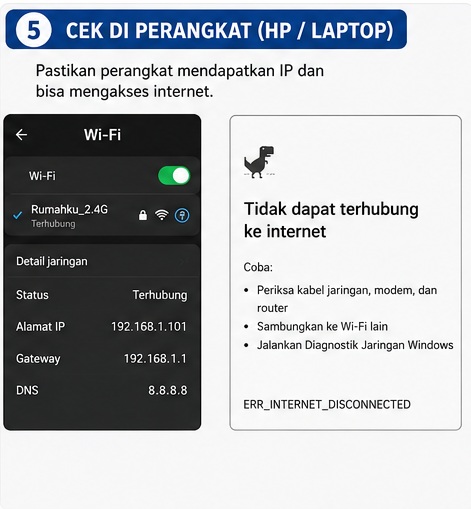
Ini merupakan langkah penting untuk menentukan sumber masalah.
Coba gunakan:
- smartphone;
- laptop;
- komputer;
- smart TV;
- perangkat lain.
Jika semua perangkat terhubung ke WiFi tetapi tidak memiliki akses internet, kemungkinan masalah berada pada router, WAN, atau koneksi jaringan utama.
Jika hanya satu perangkat yang tidak bisa internet sementara perangkat lain normal, kemungkinan masalah berada pada perangkat tersebut.
Dengan pemeriksaan sederhana ini, Anda tidak perlu langsung mengubah konfigurasi router.
11. WiFi Tersambung tetapi Tidak Ada Internet
Ada perbedaan antara:
WiFi tidak tersambung
dan:
WiFi tersambung tetapi tidak ada internet.
Jika perangkat menunjukkan:
Connected / Terhubung
tetapi website tidak dapat dibuka, berarti perangkat sudah berhasil berkomunikasi dengan router.
Masalah kemungkinan berada pada jalur:
Router → WAN → Internet
Periksa status WAN router terlebih dahulu.
12. Periksa DHCP pada Router
DHCP bertugas memberikan konfigurasi jaringan secara otomatis kepada perangkat yang terhubung.
Jika DHCP bermasalah, perangkat mungkin dapat terhubung ke WiFi tetapi tidak mendapatkan konfigurasi jaringan yang benar.
Pada halaman administrator router, cari menu:
DHCP / Network / LAN
Pastikan pengaturan DHCP sesuai dengan mode penggunaan router.
Jika Anda menggunakan router kedua sebagai access point, konfigurasi DHCP dapat berbeda dibandingkan ketika router digunakan sebagai router utama.
Karena itu, jangan mengaktifkan atau menonaktifkan DHCP secara sembarangan tanpa memahami topologi jaringan.
13. Hindari Konflik IP antara Dua Router
Jika Anda menggunakan dua router dalam satu rumah, konflik alamat IP dapat menyebabkan koneksi tidak berjalan sebagaimana mestinya.
Contohnya:
Router Utama → Router Kedua
Kedua perangkat sebaiknya tidak menggunakan konfigurasi LAN yang menyebabkan konflik.
Untuk kebutuhan memperluas WiFi, Anda dapat mempertimbangkan menggunakan:
Access Point Mode
jika router mendukung fitur tersebut.
Konfigurasi ini biasanya lebih sederhana dibandingkan menggunakan dua router sebagai gateway yang berdiri sendiri.
14. Periksa DNS Jika Internet Terhubung tetapi Website Tidak Terbuka
Dalam beberapa kasus, koneksi jaringan sebenarnya sudah berjalan tetapi proses menerjemahkan nama domain mengalami masalah.
Contohnya:
WiFi → terhubung
WAN → mendapatkan IP
Website → tidak dapat dibuka
Periksa konfigurasi DNS pada router atau perangkat.
Jika router menyediakan pengaturan DNS manual, gunakan DNS yang sesuai dan stabil. Setelah mengubah konfigurasi, simpan pengaturan kemudian lakukan pengujian kembali.
Jangan mengubah terlalu banyak pengaturan sekaligus karena akan menyulitkan proses menemukan penyebab masalah.
15. Coba Sambungkan Perangkat dengan Kabel LAN
Jika WiFi tidak dapat digunakan untuk internet, lakukan pengujian melalui kabel LAN.
Hubungkan laptop atau komputer langsung ke port LAN router.
Kemudian coba akses internet.
Hasil pengujian ini dapat membantu menentukan sumber masalah:
Mengatasi Router First Media Tidak Ada Internet melalui LAN bisa, tetapi WiFi tidak bisa
Kemungkinan masalah berada pada:
- pengaturan WiFi;
- SSID;
- keamanan WiFi;
- frekuensi 2.4 GHz/5 GHz;
- konfigurasi wireless.
LAN dan WiFi sama-sama tidak bisa internet
Fokus pemeriksaan pada:
- WAN;
- IP address;
- router;
- perangkat jaringan utama;
- koneksi internet.
16. Periksa Pengaturan 2.4 GHz dan 5 GHz
Jika hanya jaringan 5 GHz yang bermasalah, coba hubungkan perangkat ke jaringan 2.4 GHz.
Sebaliknya, jika router memiliki dua SSID terpisah, lakukan pengujian pada keduanya.
Perlu diingat bahwa:
2.4 GHz dan 5 GHz adalah jaringan WiFi, bukan sumber koneksi internet yang berbeda.
Keduanya tetap bergantung pada koneksi internet yang masuk ke router.
17. Jangan Langsung Reset Router
Reset router sebaiknya menjadi salah satu langkah terakhir.
Ketika router di-reset ke pengaturan pabrik, konfigurasi yang sudah dibuat dapat hilang, seperti:
- nama WiFi;
- password WiFi;
- konfigurasi WAN;
- DHCP;
- mode Access Point;
- pengaturan jaringan lainnya.
Jika Anda belum mengetahui konfigurasi yang diperlukan untuk menghubungkan kembali router, reset justru dapat membuat proses troubleshooting menjadi lebih panjang.
18. Kapan Router Perlu Direset?
Reset dapat dipertimbangkan jika:
- password administrator lupa;
- konfigurasi router benar-benar tidak diketahui;
- pengaturan sebelumnya mengalami konflik;
- router tidak dapat dikonfigurasi dengan normal;
- Anda ingin mengatur ulang perangkat dari awal.
Sebelum melakukan reset, pastikan Anda mengetahui cara melakukan konfigurasi ulang router.
19. Checklist Router First Media Tidak Ada Internet
Gunakan checklist berikut sebelum mengubah pengaturan lanjutan:
| Pemeriksaan | Status |
|---|---|
| Router menyala | ✅ |
| Kabel Ethernet terpasang | ✅ |
| Kabel masuk ke port WAN/Internet | ✅ |
| Lampu WAN/Internet normal | ✅ |
| Router mendapatkan WAN IP | ✅ |
| Konfigurasi WAN sesuai | ✅ |
| DHCP sesuai mode router | ✅ |
| WiFi dapat tersambung | ✅ |
| Perangkat mendapatkan IP | ✅ |
| Internet melalui LAN dapat digunakan | ✅ |
| Internet melalui WiFi dapat digunakan | ✅ |
Jika salah satu bagian tidak sesuai, fokuskan troubleshooting pada bagian tersebut terlebih dahulu.
Router First Media Tidak Ada Internet Setelah Setting.
Jika masalah muncul segera setelah Anda memasang router tambahan, periksa kembali langkah konfigurasi dari awal.
Urutan pemeriksaannya:
1. Periksa kabel
↓
2. Pastikan kabel masuk ke WAN/Internet
↓
3. Login ke router
↓
4. Periksa status WAN
↓
5. Pastikan router mendapatkan IP
↓
6. Periksa konfigurasi koneksi
↓
7. Restart router
↓
8. Restart perangkat jaringan utama bila diperlukan
↓
9. Tes menggunakan LAN
↓
10. Tes menggunakan WiFi
Urutan tersebut lebih aman daripada langsung mengganti berbagai konfigurasi secara acak, cara mengatasi Router First Media tidak ada internet.
Bagaimana Jika Router Tetap Tidak Mendapatkan Internet?
Jika router tetap tidak mendapatkan koneksi setelah seluruh pemeriksaan dilakukan, catat informasi berikut:
- merek dan model router;
- status WAN;
- WAN IP;
- gateway;
- status Internet;
- jenis koneksi yang digunakan;
- kondisi lampu indikator;
- apakah perangkat utama dapat mengakses internet;
- apakah koneksi melalui kabel LAN berjalan.
Informasi tersebut akan membantu proses diagnosis menjadi lebih cepat.
Jika masalah ternyata berasal dari koneksi internet utama atau perangkat jaringan dari penyedia layanan, konfigurasi router tambahan tidak akan menyelesaikan masalah tersebut.
Cara mengatasi router First Media tidak ada internet sebaiknya dilakukan secara bertahap, bukan langsung dengan melakukan reset router.
Mulailah dengan memeriksa kabel Ethernet dan memastikan koneksi masuk melalui port WAN/Internet. Setelah itu, login ke router dan periksa status WAN untuk memastikan router mendapatkan IP address.
Jika WAN menunjukkan 0.0.0.0, periksa koneksi antara perangkat jaringan utama dan router serta konfigurasi WAN. Jika router mendapatkan IP tetapi internet tetap tidak berjalan, lanjutkan pemeriksaan DHCP, DNS, konflik IP dan pengaturan jaringan lainnya.
Untuk pengguna yang baru memasang router tambahan, Anda juga dapat membaca panduan utama Cara Setting Router First Media untuk melihat proses pemasangan dan konfigurasi router dari awal.
Dengan membuat artikel troubleshooting ini sebagai cluster, halaman Cara Setting Router First Media dapat berfungsi sebagai artikel pilar, sedangkan artikel ini menangani intent pengguna yang lebih spesifik ketika koneksi mengalami masalah.
FAQ Cara Mengatasi Router First Media Tidak Ada Internet
Kenapa router First Media tersambung tetapi tidak ada internet?
Penyebabnya dapat berasal dari kabel WAN, konfigurasi router, IP address, DHCP, perangkat jaringan utama atau koneksi internet. Periksa status WAN terlebih dahulu untuk mengetahui apakah router mendapatkan IP.
Kenapa WAN IP router 0.0.0.0?
WAN IP 0.0.0.0 biasanya menunjukkan router belum memperoleh alamat IP pada sisi WAN. Periksa kabel, port WAN dan konfigurasi koneksi Internet.
Kenapa WiFi tersambung tetapi tidak ada internet?
Perangkat sudah berhasil terhubung ke router, tetapi jalur dari router menuju internet kemungkinan mengalami masalah. Periksa status WAN, IP address dan koneksi perangkat jaringan utama.
Apakah router harus menggunakan port WAN?
Jika router digunakan sebagai router utama dan menerima koneksi dari perangkat jaringan lain, kabel upstream umumnya dipasang pada port WAN/Internet. Jika digunakan sebagai access point, skemanya dapat berbeda.
Apakah router harus di-reset jika tidak ada internet?
Tidak. Reset sebaiknya menjadi langkah terakhir setelah kabel, WAN, IP, DHCP dan konfigurasi jaringan diperiksa.
Kenapa setelah restart router internet masih tidak ada?
Restart hanya mengulang proses kerja perangkat. Jika penyebabnya adalah kabel, konfigurasi WAN, IP address atau koneksi jaringan utama, restart saja tidak akan menyelesaikan masalah.
Bagaimana cara mengetahui masalah ada di router atau internet?
Coba uji koneksi dari perangkat jaringan utama. Jika koneksi utama normal tetapi router tambahan tidak mendapatkan internet, fokuskan pemeriksaan pada router, kabel WAN dan konfigurasi jaringan.
Apakah router kedua bisa menyebabkan internet tidak berjalan?
Bisa. Konfigurasi dua router dapat menyebabkan konflik IP, DHCP atau routing jika tidak diatur dengan benar. Untuk memperluas jaringan, penggunaan Access Point Mode dapat menjadi pilihan apabila perangkat mendukungnya.
Jika ada kesulitan hubungi layanan whatsapp